iPhone'da Uygulamaları Kalıcı Olarak Nasıl Engellerim? [2025 Güncel]
İş veya eğitime odaklanmanız gerekiyorsa ya da ekran sürenizi azaltmak istiyorsanız, ya da bir ebeveynseniz ve çocuklarınızın uygunsuz uygulamalardan kaçınmasını istiyorsanız, iPhone'unuzda uygulamaları engellemek isteyebilirsiniz.
Belirli uygulamaları engellemek, uygulama indirmelerini kısıtlamak veya iPhone'da uygulamaları kalıcı olarak engellemek istiyorsanız, bu kılavuz iPhone'unuzda uygulamaları nasıl engelleyeceğinizi gösterecektir; bu, Ekran Süresi gibi gömülü özellikler ve üçüncü taraf uygulamaları da içerir.

Bölüm 1: İnsanlar Neden iPhone'da Uygulamaları Engelliyor?
iPhone'da uygulamaları engellemek istemenizin nedenleri şunlar olabilir:
- Verimlilik: İşinize veya eğitiminize odaklanmak için dikkatinizi dağıtan unsurları en aza indirmek isteyebilirsiniz, böylece iPhone'unuzda bazı uygulamaları kullanmazsınız.
- Gizlilik Kaygıları: Bazı insanlar, uygulamaların kişisel verilere, konum ve iletişim gibi, erişmesini önlemek için uygulamaları engellemek isteyebilir.
- Parental Kontroller: Ebeveynler, çocuklarını uygunsuz içerikten korumak veya ekran süresini sınırlamak için iPhone'da belirli uygulamaları engellemek ister.
Neden olursa olsun, aşağıdaki kılavuzu izleyerek iPhone'da uygulamaları kalıcı veya geçici olarak kolayca engelleyebilirsiniz.
Bölüm 2: Ekran Süresi ile iPhone'da Uygulamaları Nasıl Engellerim?
iPhone kullanıcılarının cihazlarında günde birkaç saat geçirmesi yaygındır. Çoğu durumda, sosyal medya bağımlılığından başlıca sorumlu olmasıdır.
İnsanlar birçok sosyal ağ sitesine kendilerini kaptırabilir ve bu siteler son derece bağımlılık yapıcıdır. Örnekler arasında Instagram, Snapchat ve TikTok bulunmaktadır. Bu sorunu hafifletmek için, iOS'un yerleşik ayarlarında kısıtlamaları etkinleştirebilirsiniz.
1Ekran Süresi Şifresi Kurun
Ekran Süresi özelliğini kullanarak bir zaman sınırı belirleyebilir veya belirli uygulamaları engelleyebilirsiniz. iPhone Ekran Süresi'ni kullanarak uygulamaları engellemeden önce, bir ekran süresi şifresi ayarlamanız gerekir; aşağıdaki adımları kontrol edin:
Adım 1: Ana ekranınıza gidin, Ayarlar'ı açın, ardından Ekran Süresi'ne dokunun.
Adım 2: Ekran Süresi bölümünde, Ekran Süresi Şifresi Kullan'ya dokunun.
Adım 3: Kendi ekran süresi şifrenizi ayarlamak için dört haneli bir şifre girmeniz gerekecek.
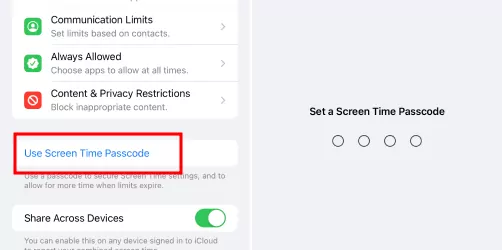
Not: Bu, eğer iPhone'unuzda ekran süresini ilk kez kullanıyorsanız çalışır. Eğer zaten iPhone'unuz için bir ekran süresi şifresi ayarladıysanız endişelenmeyin. Uygulamaları engellemek için bir sonraki kılavuza geçin.
2Boş Zaman Özelliği ile Uygulamaları Engelleme
Çalışma, oyun ve aradaki her şey için mevcut olan geniş uygulama yelpazesi nedeniyle, kendinizi iPhone'unuza kalıcı olarak bağlı bulabilirsiniz. iOS kullanıcıları, belirli bir süre için uygulamaları ve bildirimleri engelleyerek bir "Zaman Aşımı" düzenleyebilir. Boş zaman, arama, mesajlaşma ve uygulama kullanımınızı izin verdiğinizle sınırlar. Boş zamanınızı planlamak ve belirli zaman aralıklarında iPhone'daki uygulamaları engellemek için şu adımları izleyin:
Adım 1: Ayarlar'a gidin, ardından Ekran Süresi'ne dokunun.
Adım 2: Boş Zaman'ı seçin ve Planlı'ya dokunun.
Adım 3: Her Gün için başlangıç ve bitiş saatlerini girin veya Günleri Özelleştirin.
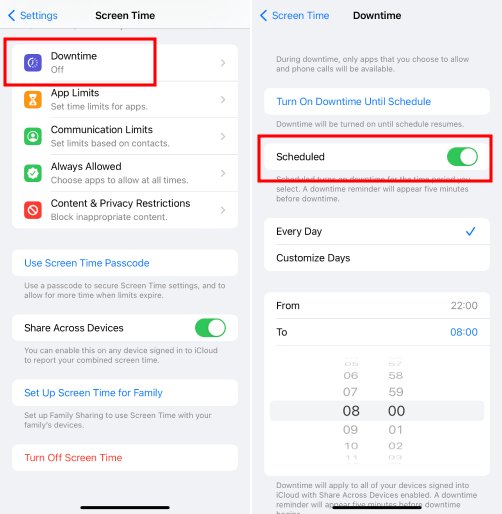
Eğer iPhone uygulamalarını hemen engellemek istiyorsanız, Boş Zamanı Yarın Kadar Aç'a dokunabilirsiniz ve çoğu uygulama iPhone'da engellenecektir.
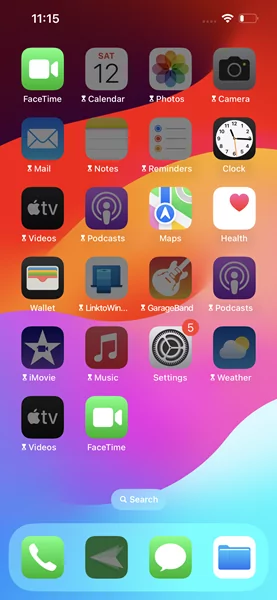
iPhone'da Boş Zaman'ı açtığınızda, yalnızca izin verilen listede bulunan uygulamalar ve telefon aramaları kullanılabilir olacaktır. Boş zaman sırasında, engellenen uygulama simgesi griye döner ve erişilemez hale gelir. Aşağıdaki ekran görüntüsüne benzer görünür:
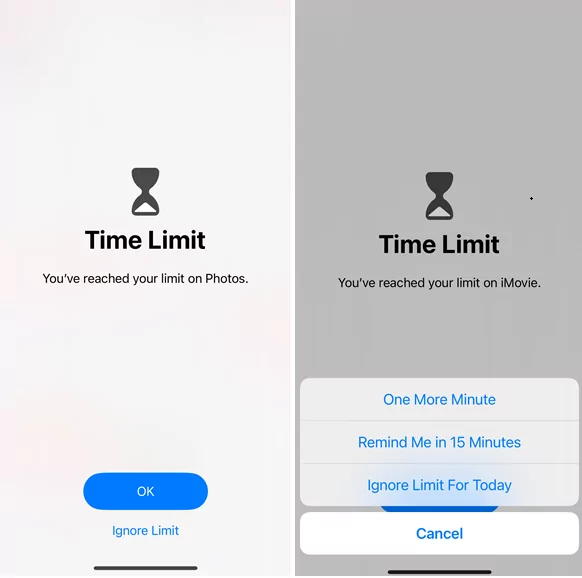
Uygulamayı açtığınızda, ekranınızda 'Zaman Limiti' uyarısını göreceksiniz. Ancak 'Limiti Yoksay' seçeneğine seçerseniz 'Bir Dakika Daha' veya 'Bugün İçin Limiti Yoksay' seçeneğini seçerseniz, boş zaman limitini aşacak ve uygulamayı tekrar kullanabileceksiniz. Bu, iPhone'un boş zaman özelliği için büyük bir dezavantaj değildir.
3Uygulamaları Uygulama Sınırlamalarıyla iPhone'da Engelleme
iPhone kullanıcıları, Oyunlar veya Sosyal Medya gibi uygulama kategorileri için anında bir zaman limiti belirleyebilir, ayrıca her bir yüklü uygulama için de belirleyebilirler.
iPhone'da Ekran Süresi'nde Uygulama Sınırlamaları aracılığıyla uygulamaları nasıl engelleyeceğiniz:
Adım 1: Ayarları açın ve Ekran Süresi'ne gidin.
Adım 2: Şimdi, Uygulama Sınırlamaları'nı seçin ve Sınır Ekle'ye tıklayın. Bir veya birden fazla uygulama kategorisi seçin.
Adım 3: Yüklenen uygulamalar için sınırlamalar ayarlamak üzere, kategori adını seçin ve o kategorideki uygulamaları görüntüleyin, ardından sınırlamak istediğiniz uygulamalara dokunun. İki veya daha fazla kategori veya uygulama seçerseniz, belirlediğiniz zaman limiti hepsine uygulanır.
Adım 4: İleri'ye tıklayın ve izin verilen süreyi ayarlayın. Sınırlama süresi için en az bir dakika ayarlayabilirsiniz.
Adım 5: Sınırlamaları ayarlamayı tamamladığınızda, Ekle'ye tıklayın.
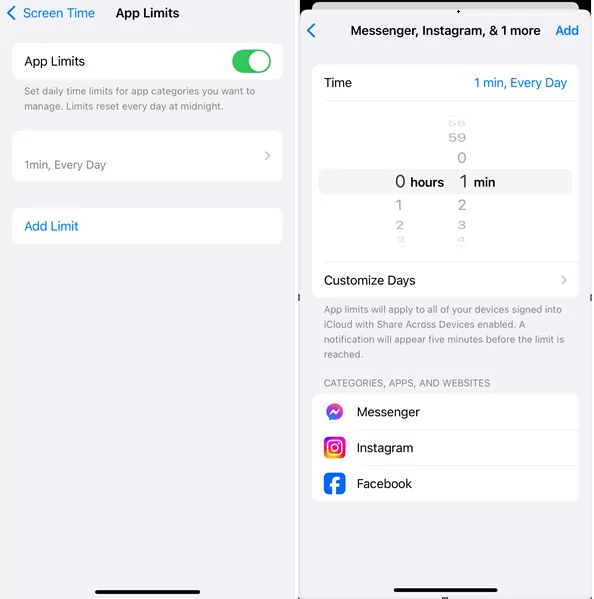
Uygulama üzerinde belirlediğiniz zaman limiti dolduğunda bir pop-up görünecektir. Kullanıcının uygulamayı kullanmaya devam edebilmesi için Ekran Süresi şifresini girmesi gerekecektir. Süreyi artırma seçeneği vardır. Bunu yapmak için, Ekran Süresi şifresini girmeniz gerekecek.
4İçerik ve Gizlilik Kısıtlamalarıyla Uygulamaları Engelleme
Ayrıca, iPhone'daki Apple'ın varsayılan uygulamalarını engellemek için Ekran Süresi'nde İçerik ve Gizlilik Kısıtlamalarını da kullanabilirsiniz:
Adım 1: Ayarları açın ve Ekran Süresi'ni seçin.
Adım 2: İçerik ve Gizlilik Kısıtlamaları'na dokunun.
Adım 3: İçerik ve Gizlilik Kısıtlamalarını açın.
Adım 4: İzin Verilen Uygulamalar ve Özellikler'e dokunun.
Adım 5: Engellemek istediğiniz uygulamaları devre dışı bırakın (varsayılan olarak uygulamalar etkin durumdadır).
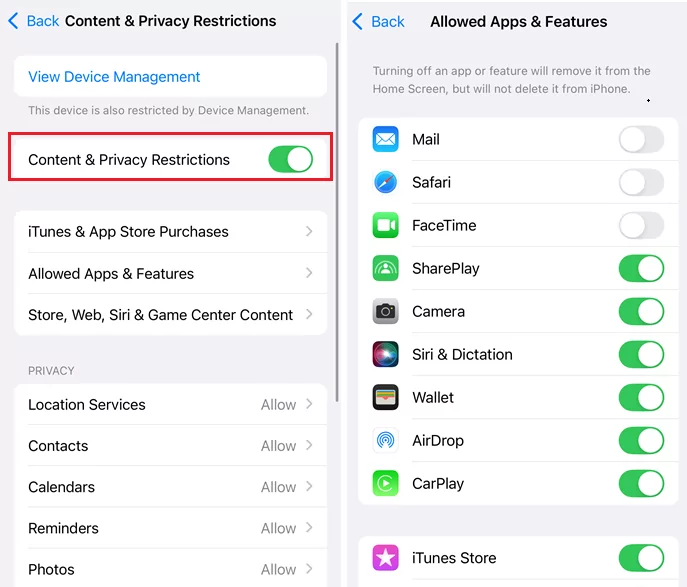
Bunu yaparak, Safari, FaceTime ve Wallet gibi Apple'ın varsayılan uygulamalarını engelleyebilir ve bunları Ana Ekrandan kaldırabilirsiniz.
Ayrıca, izin verilen mağaza içeriğini, web içeriğini ve oyun merkezini yapılandırmak için Mağaza, Web, Siri ve Oyun Merkezi İçeriği'ne de dokunabilirsiniz.
Gördüğünüz gibi, bu listedeki tüm uygulamalar iOS'taki yerleşik uygulamalardır veya özelliklerdir. Üçüncü taraf uygulamalar, engellemek için bu listede yer almamaktadır, bu da üçüncü taraf uygulamaları engellemek isteyen kişiler için büyük bir sorun oluşturmaktadır.
Ayrıca, uygulamanın App Store satın alma geçmişinizden silinmesini sağlayarak kalıcı olarak engellendiğinden emin olabilirsiniz. App Store uygulamasını açın, profil resminize dokunun ve "Satın Alınanlar"ı seçin. Engellemek istediğiniz uygulamayı bulun, üzerine kaydırarak sola kaydırın ve "Gizle"ye dokunun.
Bölüm 3: iTunes ve App Store Alımlarıyla iPhone'da Uygulamaları Nasıl Engellerim?
Ekran Süresi'ni kullanarak, iPhone'da uygulamaları indirmeyi engellemek istiyorsanız, Ayarlar uygulamasındaki "iTunes ve App Store Alımları" bölümüne erişimi de kısıtlayabilirsiniz.
iPhone'da uygulama indirmeyi engellemek için şu adımları izleyin:
- Adım 1. Ayarlara gidin, Ekran Süresi'ni seçin, ardından İçerik ve Gizlilik Kısıtlamaları'na dokunun.
- Adım 2. İçerik ve Gizlilik Kısıtlamaları için anahtar düğmesini açın ve şifrenizi girin.
- Adım 3. Çocuğunuzun App Store'a erişmesini engellemek için iTunes ve App Store Alımları'nı seçin, Uygulama Yükleme'ya dokunun ve İzin Verme'yı seçin.
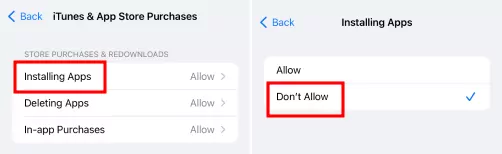
Bundan sonra, iPhone'da uygulama yüklemeyi engelleyecek ve siz veya çocuğunuz istenmeyen uygulamaları yükleyemeyecektir.
Özetle, iPhone'daki bu yerleşik engelleme veya kısıtlama özellikleri faydalıdır, ancak mükemmel bir çözüm değildir. Örneğin, bazı uygulamaları tamamen engelleyemezsiniz ve kısıtlamaları aşmanın yolları vardır.
Ancak üzülmeyin. Eğer iPhone'da kalıcı olarak uygulamaları engellemek istiyorsanız, iOS ile gelen yerleşik uygulamalar veya App Store'dan indirilen üçüncü taraf uygulamalar fark etmeksizin, tüm sorunları çözmek için bir sonraki yöntemi deneyin.
Bölüm 4: AirDroid ile iPhone'da Uygulamaları Kalıcı Olarak Nasıl Engellerim?
iPhone'da uygulamaları engellemenin bir diğer etkili yolu, AirDroid Ebeveyn Kontrolü gibi üçüncü taraf araçları kullanmaktır. Ebeveyn kontrolü için özel bir uygulama olmasına rağmen, hem iPhone hem de Android'deki uygulamaları engellemeye yardımcı olabilir.
AirDroid Ebeveyn Kontrolü, iPhone'da uygulamaları şu özelliklerle engellemeye yardımcı olabilir:
- Yüklenen herhangi bir uygulamayı engellemek için Uygulama Engelleyici.
- Uygulama yüklemeyi durdurmak için iTunes ve App Store Alımları.
- Belirli uygulamalar için zaman limiti belirlemek veya boş zaman planlamak için Uygulama Sınırlamaları.
- Ekran görüntüsü/ kaydı, Siri, AirDrop ve daha fazlası gibi bazı yerleşik özellikleri engellemek için Sistem kısıtlamaları.
AirDroid Ebeveyn Kontrolü kullanarak iPhone'da uygulamaları kalıcı olarak nasıl engelleyeceğiniz, yerleşik uygulamalar ve üçüncü taraf uygulamalar dahil:
- Adım 1. Telefonunuza AirDroid Ebeveyn Kontrolü'nü yükleyin. Bir hesap kaydedin ve giriş yapın.
- Adım 2. İlgili iPhone'a AirDroid Kids uygulamasını yükleyin; bu sizin veya çocuğunuzun iPhone'u olabilir. Ardından, cihazları ayarlamak için ekrandaki sihirbazı izleyin.
- Adım 3. AirDroid Ebeveyn Kontrolü uygulamasını açın ve 'Uygulama ve İçerik Kısıtlaması'na dokunun.
- Adım 4. 'Uygulama Engelleyici'ye dokunun, ardından engellemek istediğiniz uygulama(lar)ı açabilirsiniz.
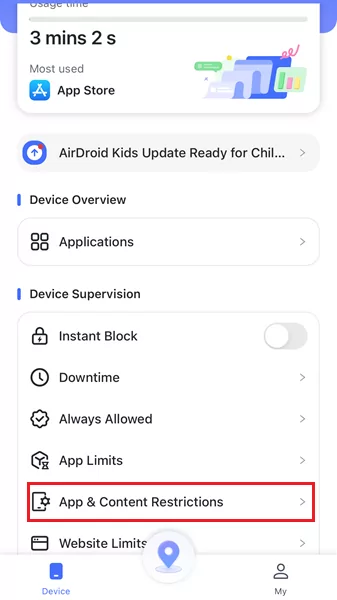
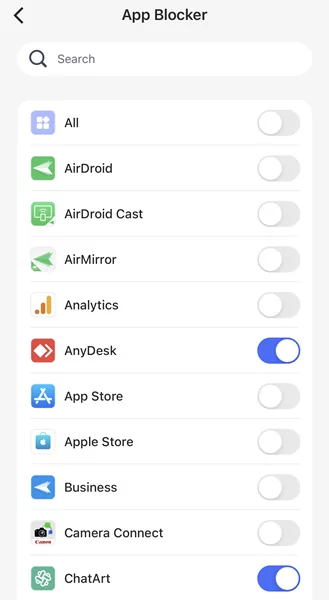
Bundan sonra, engellenen uygulamalar iPhone'un Ana Ekranından kaybolacak ve uygulamayı başlatmak veya uygulama limitini göz ardı etmek mümkün olmayacaktır (bu, Apple'ın yerleşik uygulama kısıtlama özelliğinde olan bir durumdur).
AirDroid Ebeveyn Kontrolü'nü kullanarak iPhone'da uygulamaları engellemenin en büyük avantajlarından biri, uygulamaları tamamen ve kalıcı olarak engellemesidir ve yeniden izin vermediğiniz sürece bu engeli aşamazsınız.
Bölüm 5: Ana Ekran Üzerinden iPhone'da Uygulamayı Nasıl Engelleyebilirim?
Ayrıca bir uygulamayı gizleyebilir ve iPhone'unuzda uygulamayı açmak için şifre gerektirebilirsiniz. Bu, bir uygulamayı doğrudan engellemenin bir yolu olmasına rağmen, aynı zamanda insanların belirli uygulamaları belirli zamanlarda kullanmak istemediklerinde de yardımcı olabilir.
Bu, iPhone'da uygulamaları engellemenin alternatif bir yoludur ve iOS 18'de yeni bir özelliktir, bu yüzden iPhone'unuzu iOS 18 veya daha üstüne yükseltmeniz gerekecek.
- Adım 1. iPhone'unuzun Ana Ekranında, engellemek istediğiniz uygulama simgesine uzun basın ve hızlı ayarlar menüsü görünene kadar bekleyin.
- Adım 2. 'Şifre Gerektir' seçeneğine dokunun (veya iPhone'unuzda Face ID kullanıyorsanız Face ID'ye dokunun).
- Adım 3. 'Gizle ve Şifre Gerektir' seçeneğine dokunun.
- Adım 4. Devam etmek için şifreyi girin.
- Adım 5. Onaylamak için 'Uygulamayı Gizle' butonuna dokunun.
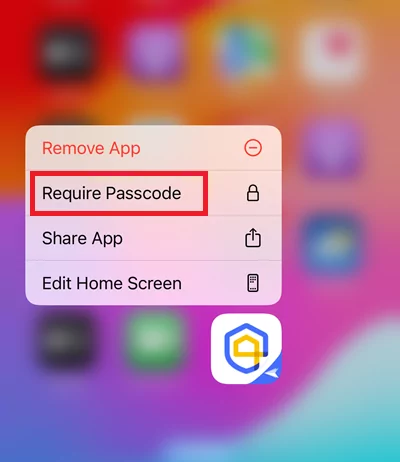
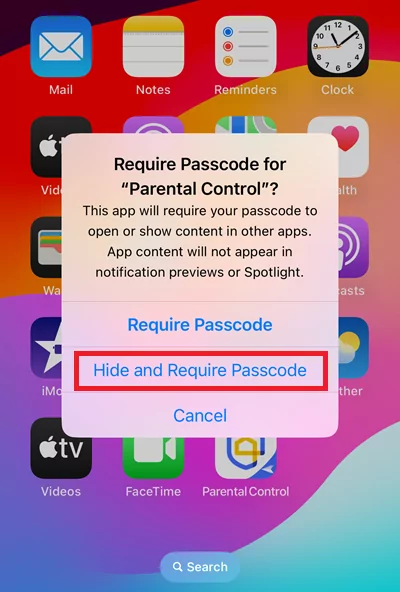
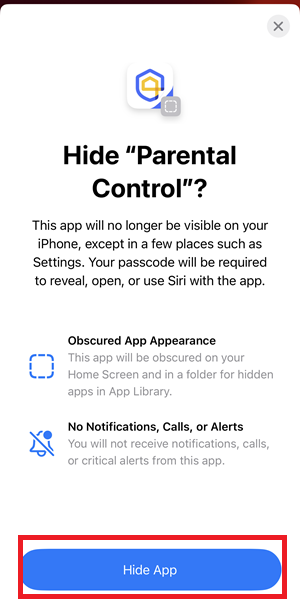
Bunu yaparak, uygulama Ana Ekrandan kaybolacak ve Uygulama Kütüphanesinin en altındaki gizli klasöre taşınacaktır.
Yine, bu da iPhone'da uygulamayı geçici olarak 'engellemenin' hızlı bir yoludur. Ana ekrandan kayboldu ve uygulamayı bulmak ve kullanmak için bazı çabalar gerektiriyor.
Uygulamayı gizlemek için, Ana Ekrana gidin, ekranınızı sola kaydırarak Uygulama Kütüphanesini açın, 'Gizli klasör'e dokunun ve şifreyi girin. Ardından uygulamaya dokunup basılı tutarak 'Şifre Gerektirme' seçeneğini seçin.
Sonuç
Sonuç olarak, iPhone'da uygulamaları engellemenin 3 etkili yolunu tartıştık. iPhone'da uygulamaları engellemek, gizliliği yönetmenin, verimliliği artırmanın veya çocukları korumanın etkili bir yoludur. Bu kılavuzun yararlı olduğunu umuyoruz. Başka sorularınız varsa, yorumlarınızı bırakmaktan çekinmeyin.





Bir Yanıt Bırakın.