[4 Yöntem] Uygulamayı Uzaktan Nasıl Yüklerim?
Dünyadaki işletmeler, daha iyi iş verimliliği ve daha iyi müşteri deneyimi için mobil cihazlara bağımlı hale geliyor. Bu nedenle, IT yöneticileri mobil cihazlarda uygulamaları uzaktan yönetmek ve yüklemek için basit ve hızlı yollar arıyor.
Şanslısınız, burada uzaktan uygulama yüklemenin tüm olası yollarını anlatacağız. Şimdi detayları inceleyelim!

1. Bölüm. Uygulamaları Nasıl Uzaktan Yükleyebilirsiniz? - 4 Yol
Uzaktan uygulama yüklemek için farklı yöntemler vardır. Bu yöntemler, cihazın işletim sistemine bağlıdır. Şimdi Android ve iOS cihazlarda uygulamaları uzaktan yüklemenin basit adımlarını anlatacağız.
1 Uygulamaları Google Play Store Üzerinden Uzaktan Yükleyin
Eğer uzaktaki mobil cihaz bir Android cihaz ise, bilgisayarınızdan uygulamaları uzaktan yüklemek için Google Play Store web platformunu kullanabilirsiniz. Uzaktan cihazın giriş yaptığı Google hesabının kimlik bilgileri yeterlidir. İşte Google Play Store üzerinden uzaktan uygulama yüklemenin adımları.
Adım 1. Bilgisayarınızdaki web tarayıcısını açın. Google Play Store web sitesini ziyaret edin.
Adım 2. Uygulamaları yüklemek istediğiniz uzaktan Android cihazla ilişkili Google hesabına giriş yapın.
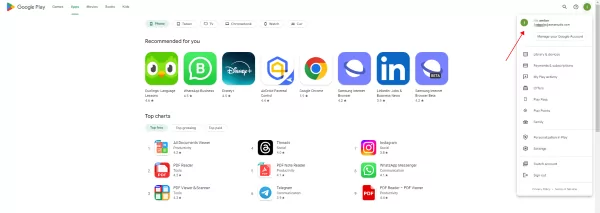
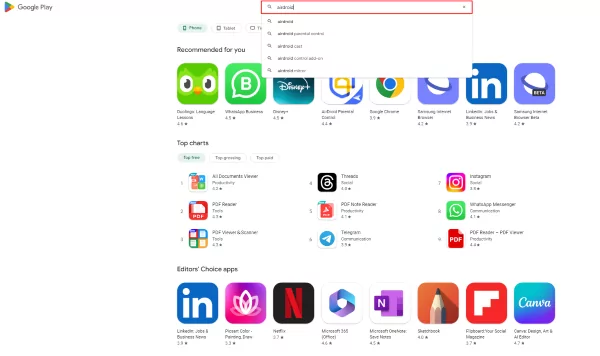
Adım 3. Giriş yaptıktan sonra, uzaktaki mobil cihazda yüklemek istediğiniz uygulamayı aramanız gerekiyor. Üst köşedeki arama kutusunu kullanın. Uygulamayı bulduğunuzda, 'Yükle' butonuna tıklayın.
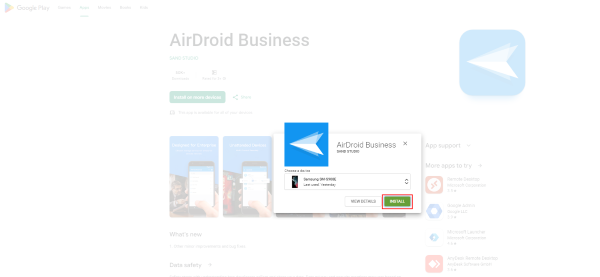
Adım 4. Uygulamayı yüklemek istediğiniz Google hesabıyla ilişkili uzaktaki mobil cihazı seçmeniz gerekiyor. Son olarak, 'Yükle' butonuna tekrar tıklayın.
Adım 5. Doğrulama için ilişkili Google hesabı kimlik bilgilerini tekrar girmeniz istenecek.
Doğrulamanın ardından, seçilen uygulama, seçilen uzaktaki mobil cihazda otomatik olarak yüklenecektir, yeter ki aktif bir internet bağlantısı olsun.
2 MDM Üzerinden Uzaktan Uygulama Yükleme
Uygulamaları uzaktan yüklemenin en kolay yolu, mobil cihaz yönetimi (MDM) yazılımıdır. MDM yazılımı, yöneticilerin bağlı mobil cihazlarda istedikleri zaman uygulamaları anında yüklemelerini sağlar.
Bu bağlı cihazlar Android veya Windows işletim sistemine sahipse, AirDroid Business'ı en iyi MDM çözümü olarak öneriyoruz.
İşte AirDroid Business üzerinden uzaktan uygulama yüklemenin adımları.
Adım 1. Öncelikle uzaktaki mobil cihazı AirDroid Business'a Cihaz Kaydı seçeneğinden kaydedin.
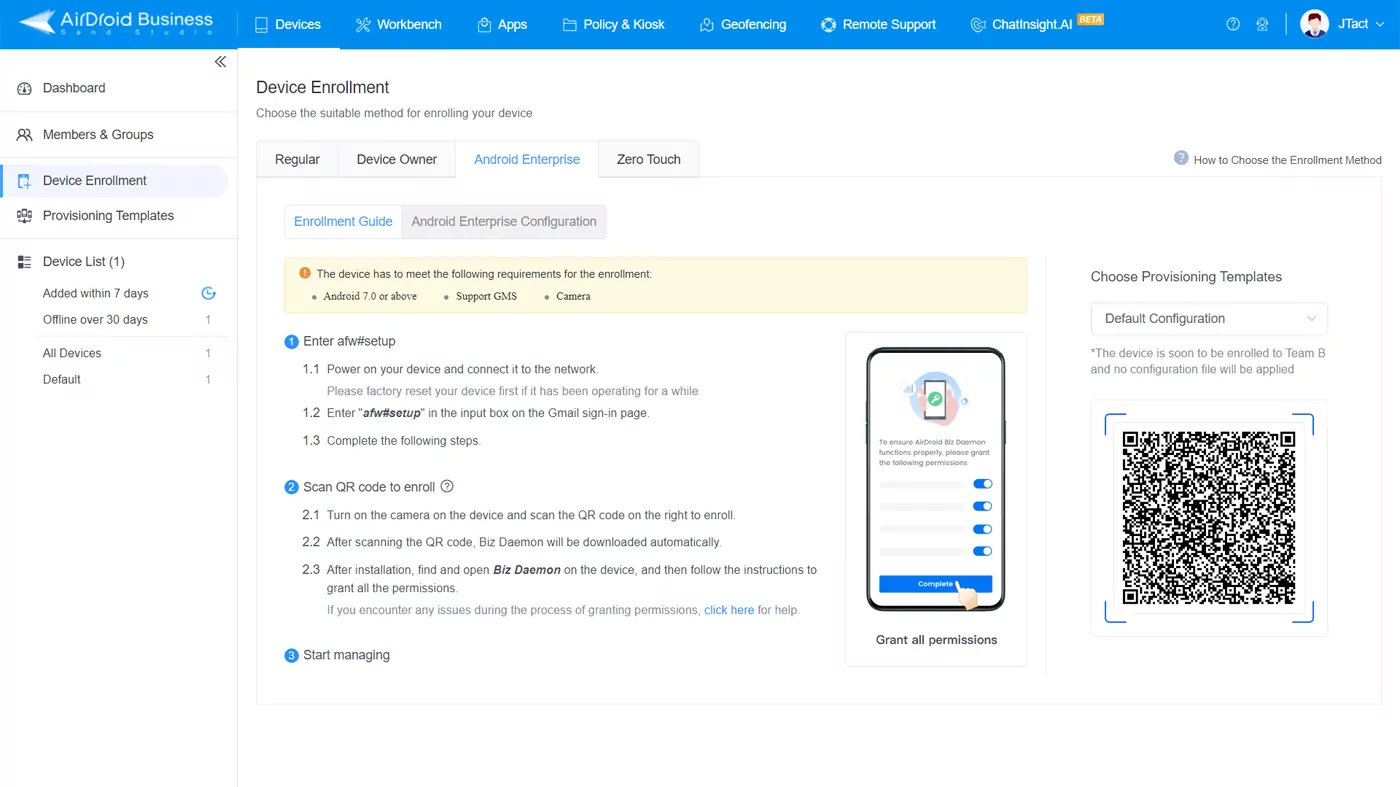
Adım 2. Üstten Uygulamalar sekmesine gidin ve sol panelden Uygulama Kütüphanesi seçeneğini seçin. Sağ üst köşeden Uygulama Ekle butonuna tıklayın.
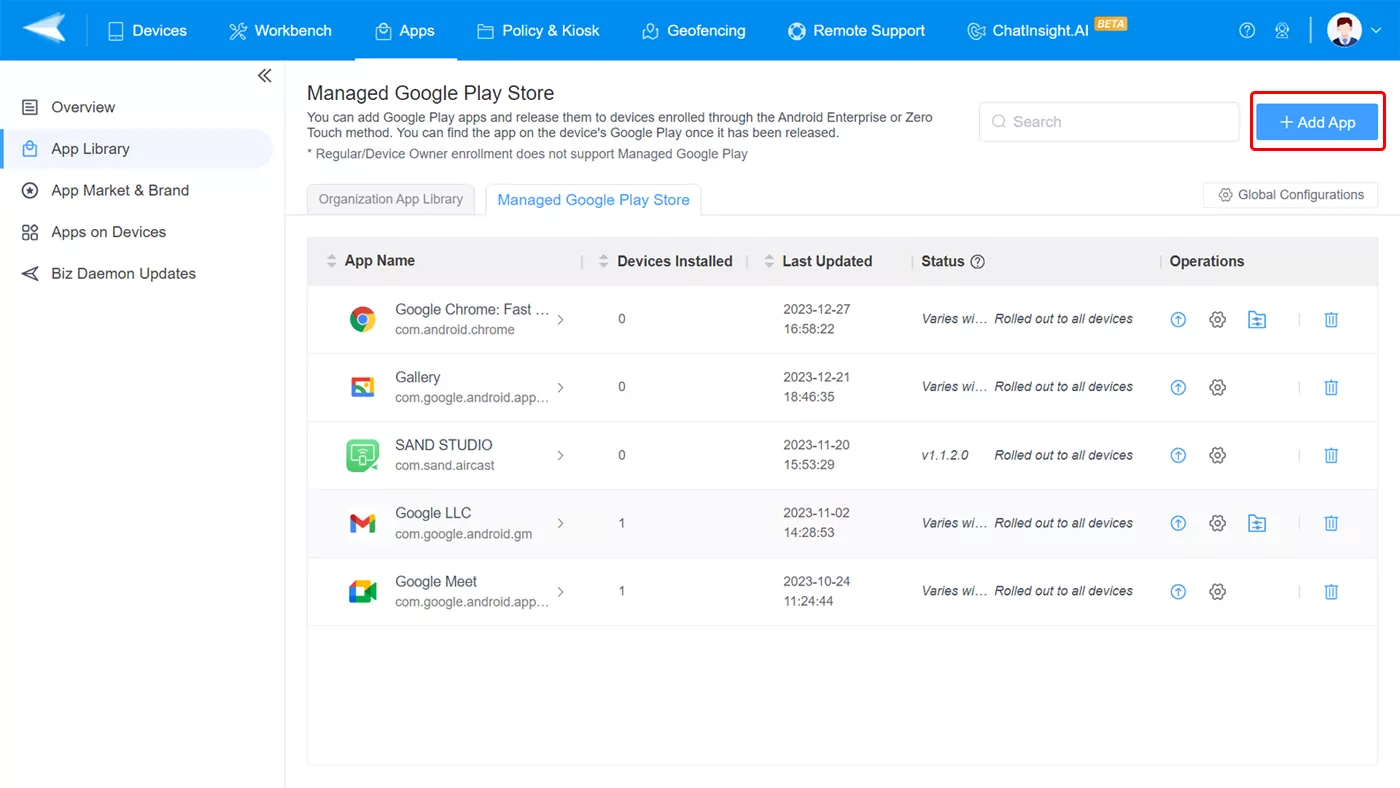
Adım 3.
Uygulama eklemek için 2 seçenek vardır:
a. Organizasyon Uygulama Kütüphanesi'nde Android apk veya Windows paketini yükleyin.
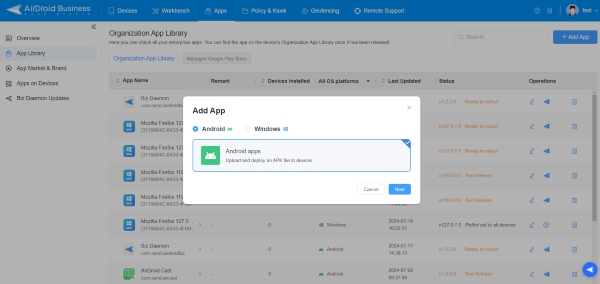
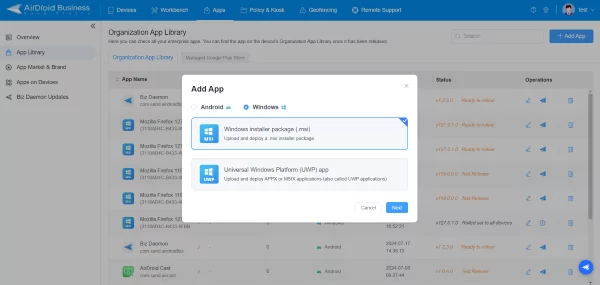
b. Yüklemek istediğiniz uygulamayı Yönetilen Google Play Store'dan arayın. Seçin butonuna tıklayın.
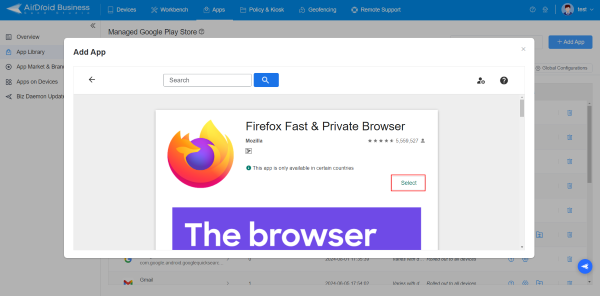
Adım 4. Zaten kaydedilmiş olan hedef uzaktaki cihazı seçmek için Ekle butonuna tıklayın.
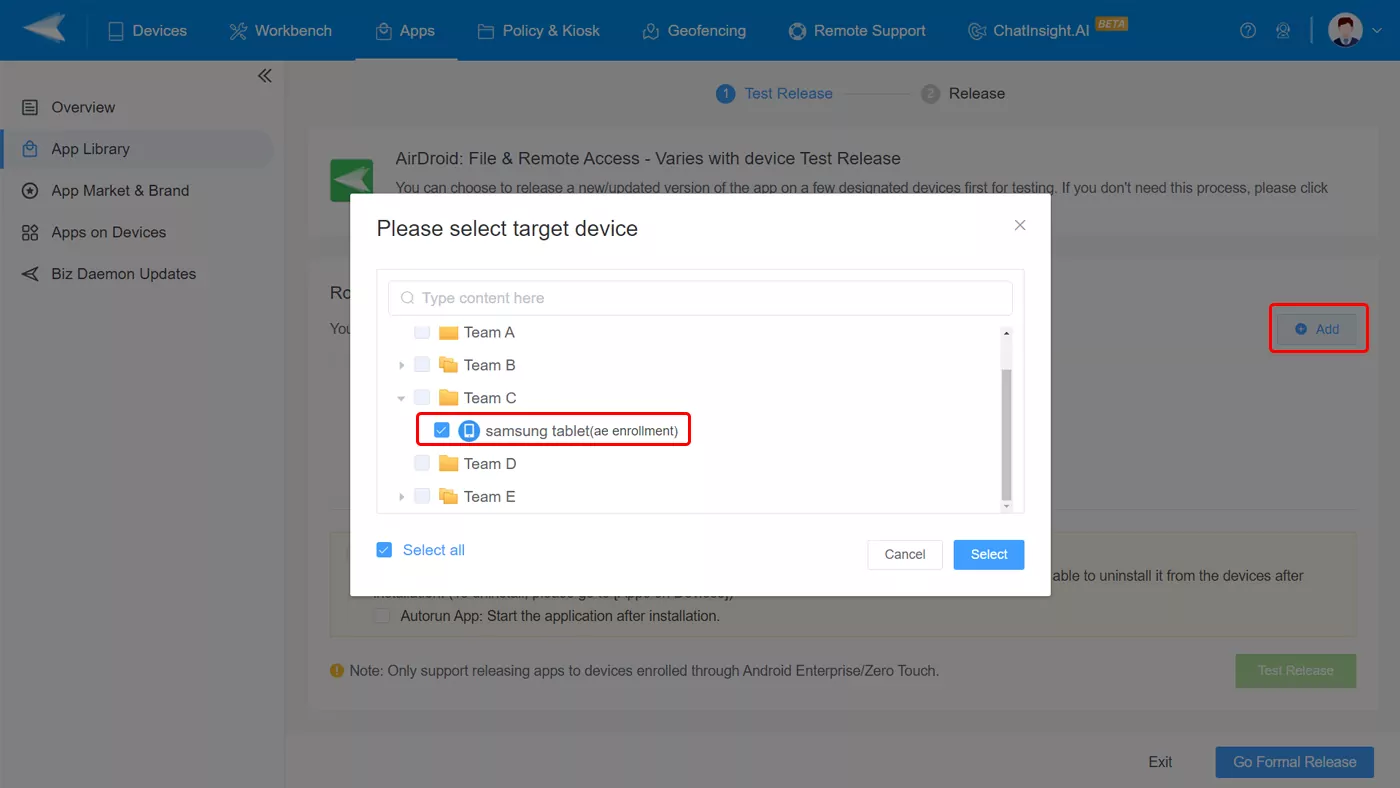
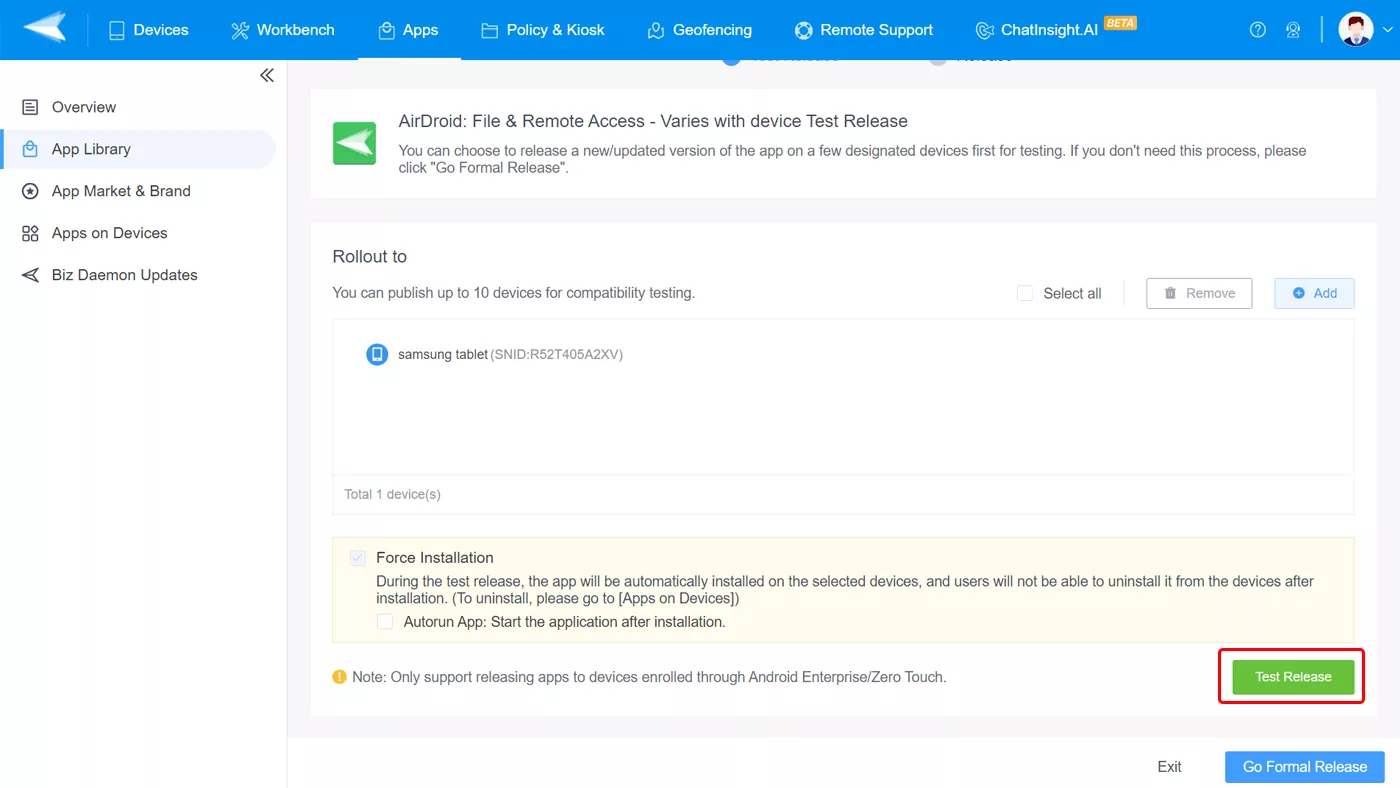
Adım 5. Uygulama testine devam etmek için Test Sürümü butonuna tıklayın ve sonunda seçilen uygulamayı seçilen cihazda resmi olarak yükleyin.
[Video Kılavuz] Remotely Install Apps on Android with AirDroid Business
AirDroid Business Kullanmanın Uygulama Yükleme Avantajları
AirDroid Business'ı öne çıkaran avantajlar şunlardır.
1. Kolay Kurulum:
Bir işletmedeki birçok mobil cihazı yönetirken, uzaktan uygulama yüklemeyi kolaylaştıran bir mobil cihaz yönetim çözümüne sahip olmalısınız.
AirDroid Business tam olarak buna odaklanır ve IT yöneticileri, cihaz gruplarında veya seçilen cihazlarda uygulamaları uzaktan birkaç basit adımla yükleyebilirler.
2. Gözetimsiz Uzaktan Kontrol:
Uzaktaki mobil cihazlar, kiosklar gibi gözetimsiz olduğunda, IT yöneticileri AirDroid Business aracılığıyla bu cihazlara da uzaktan uygulama yükleyebilirler.
Bu, IT yöneticilerinin gerekli uygulamaları bilgisayarlarından yükledikleri uzaktaki mobil cihazların önünde bir kişinin olmasına gerek olmadığı anlamına gelir.
3 ADB Üzerinden Uygulamaları Uzaktan Yükleyin
Android Debug Bridge (ADB), bilgisayarınızı Android cihazlara bağlayarak uzaktan herhangi bir uygulamayı yüklemenizi sağlayan bir komut satırı aracıdır. Ancak her iki cihazın aynı Wi-Fi bağlantısına sahip olması gerekir.
ADB, IT yöneticilerine bağlı Android cihazının tam kontrolünü verir, ancak uygulama yükleme süreci zahmetlidir. ADB üzerinden uzaktan uygulama yüklemenin adımları şunlardır.
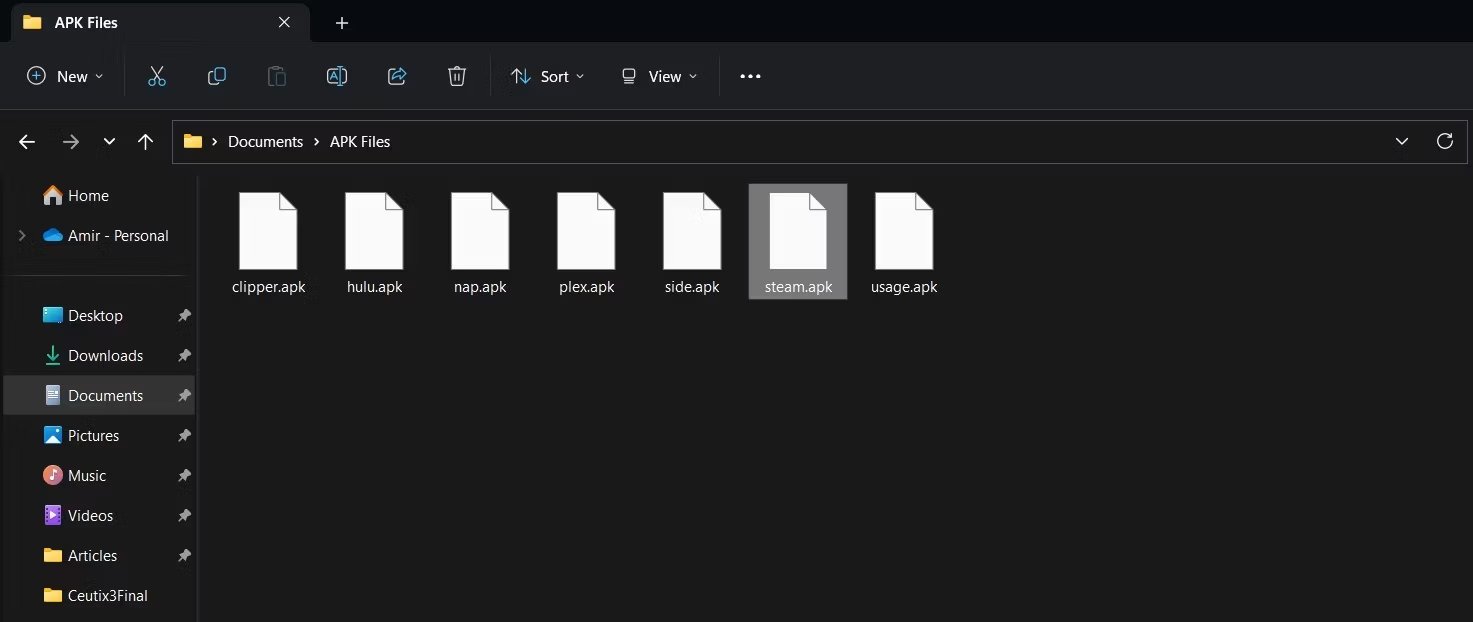
Adım 1. Bilgisayarınıza işletim sisteminize göre ADB'yi indirin ve yükleyin.
Adım 2. Yüklemek istediğiniz uygulamanın APK dosyasını indirin.
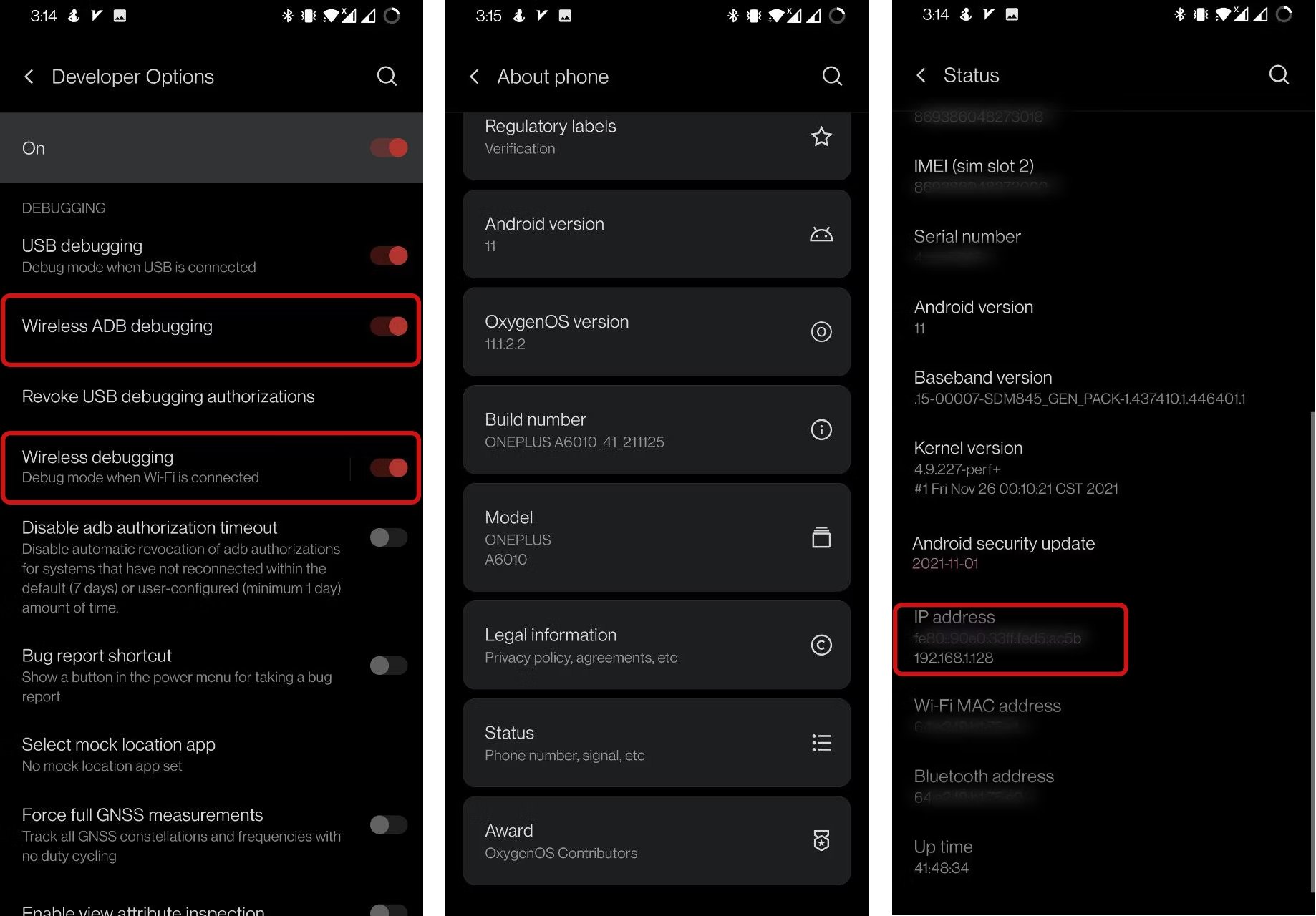
Adım 3. Uzaktaki Android cihazda Geliştirici Seçenekleri'nden Kablosuz ADB Hata Ayıklama seçeneğini açın.
Adım 4. Ayarlar> Telefon Hakkında> Durum'a gidin ve yerel IP adresini not alın.
Adım 5. Windows bilgisayar kullanıyorsanız Komut İstemcisi'ni başlatın. Aşağıdaki komutu yazın.
adb connect 192.168.1.128
Komuttaki IP adresini Android cihazın IP adresiyle değiştirin.
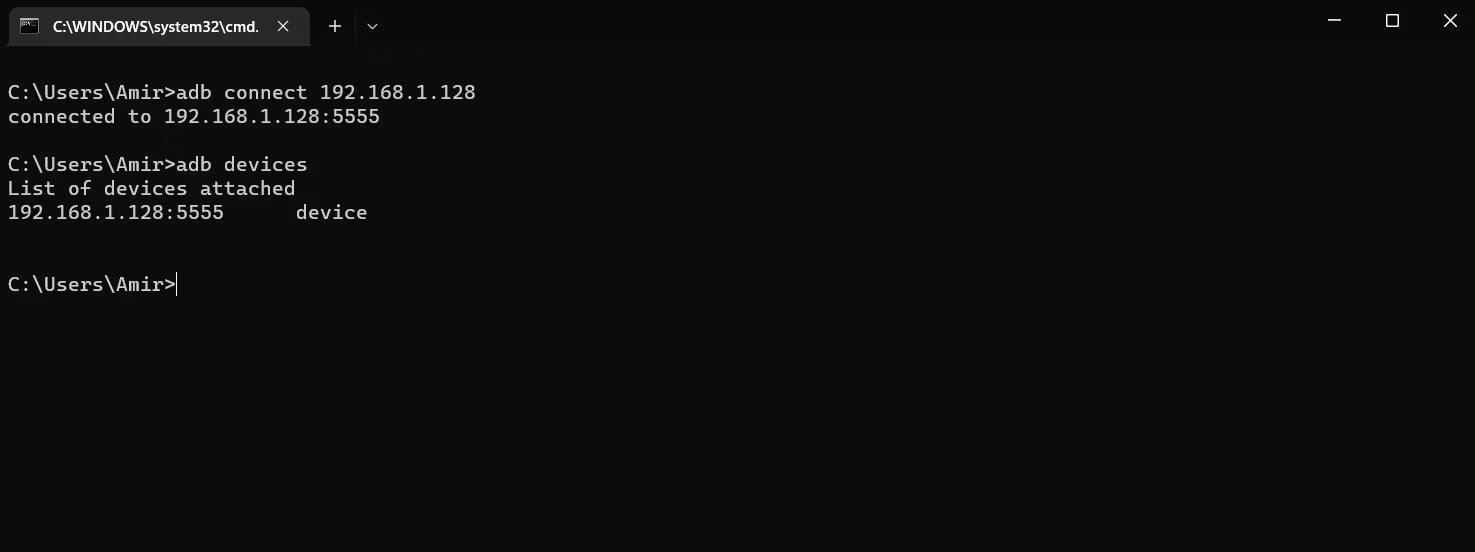
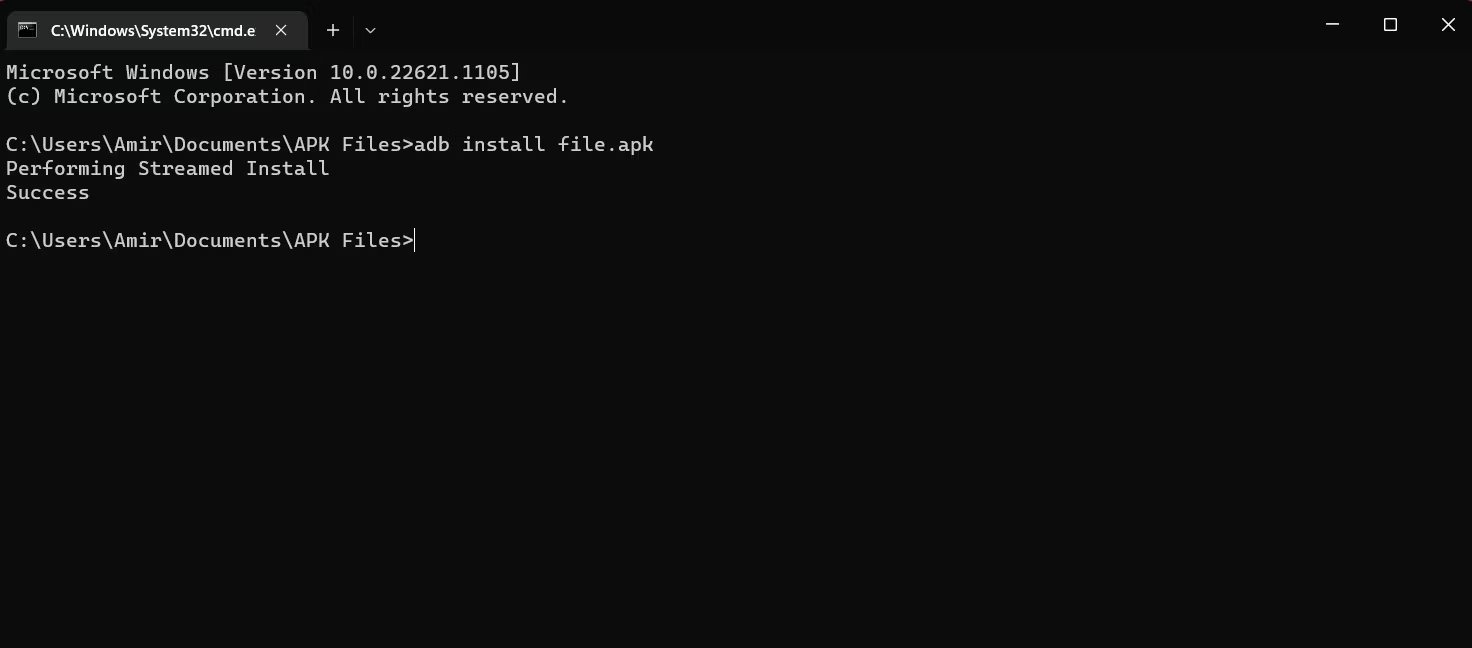
Adım 6. CMD'de APK dosyanızın bulunduğu dizine gidin. Uygulamayı yüklemek için aşağıdaki komutu yazın.
adb install file.apk
“file” yerine uygulamanın APK dosyasının adını yazın. Başarı mesajını alana kadar bekleyin.
4 iTunes Üzerinden Uzaktan Uygulama Yükleyin
Eğer uzaktaki çalışma cihazı bir iPhone veya iPad ise, bilgisayarınızdan uygulamaları uzaktan yüklemek için iTunes'u kullanabilirsiniz. Bilgisayarınızda hem macOS hem de Windows için mevcut olan iTunes'un yüklü olması gerekir.
Ayrıca, uzaktaki iOS cihazda Otomatik İndirme seçeneği açık olmalıdır. İşte iTunes üzerinden uzaktan uygulama yüklemenin adımları.
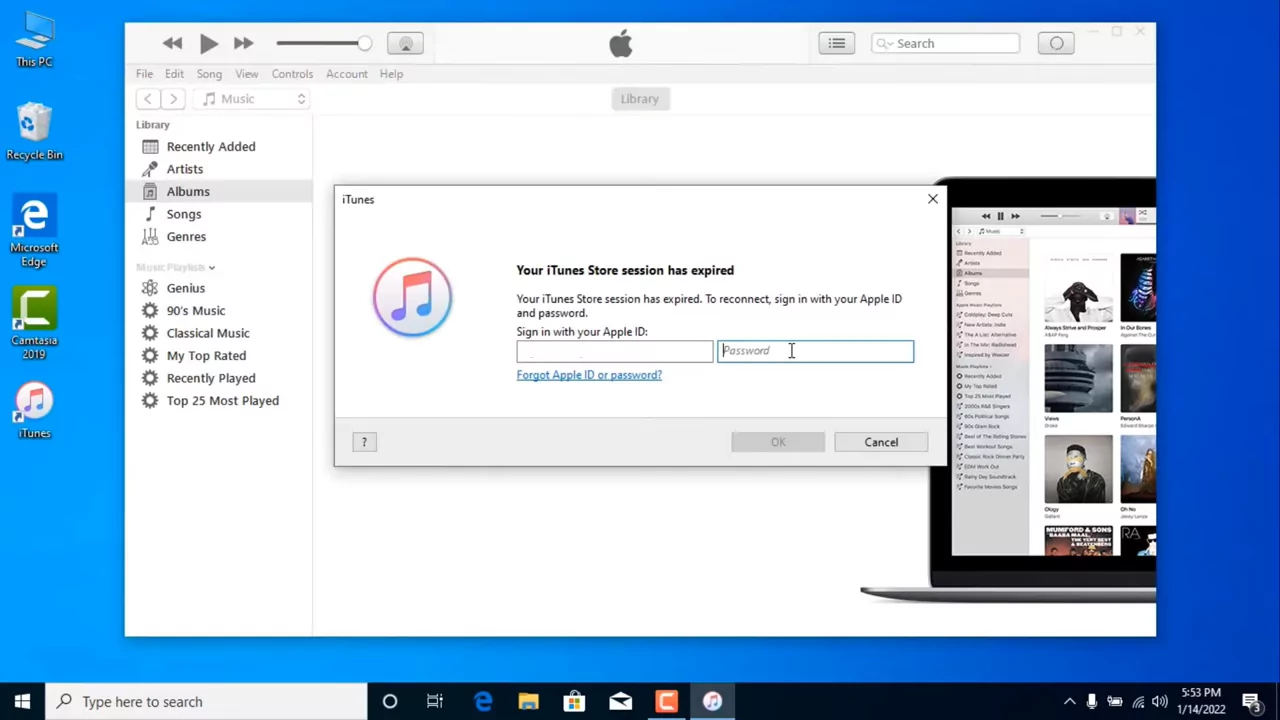
Adım 1. Bilgisayarınızda iTunes'u başlatın. Uzaktaki iOS cihazdaki ile aynı Apple ID hesabına giriş yapın.
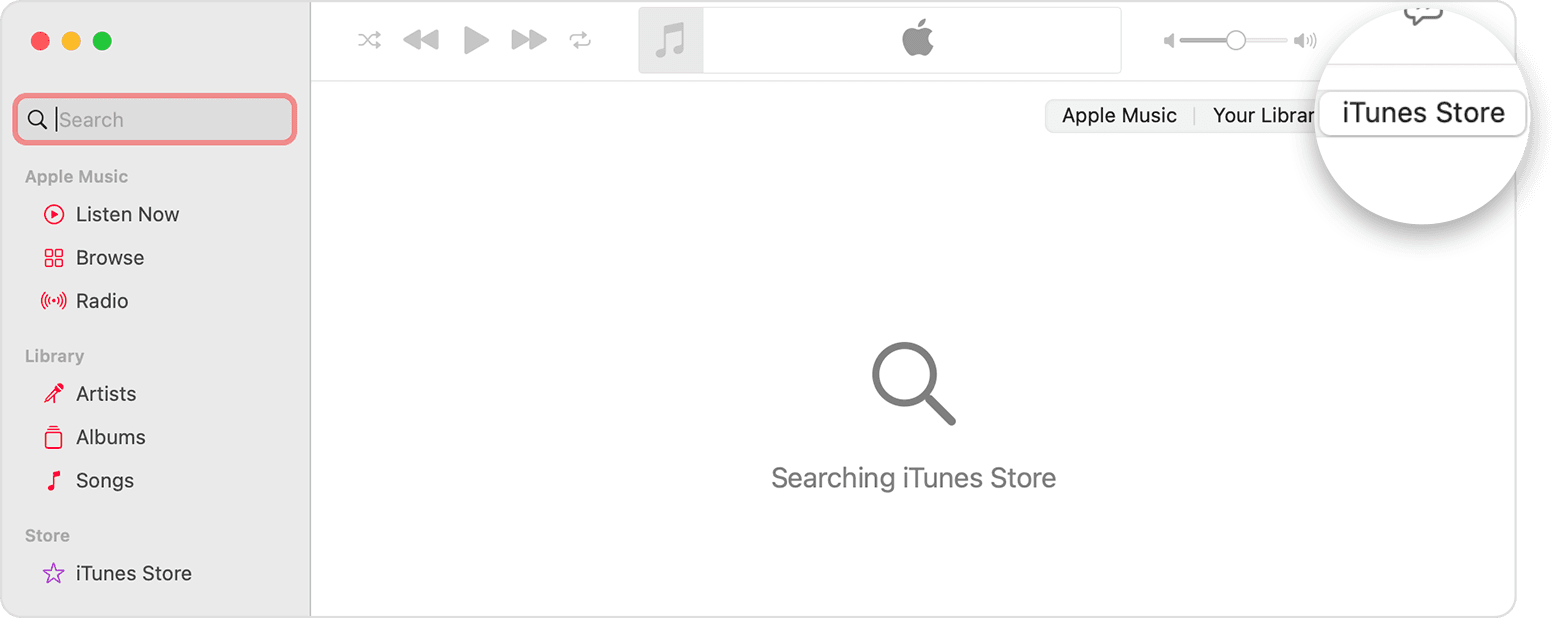
Adım 2. Üstte bulunan iTunes Store sekmesine gidin.
Adım 3. Üstte bulunan App Store sekmesine gidin.
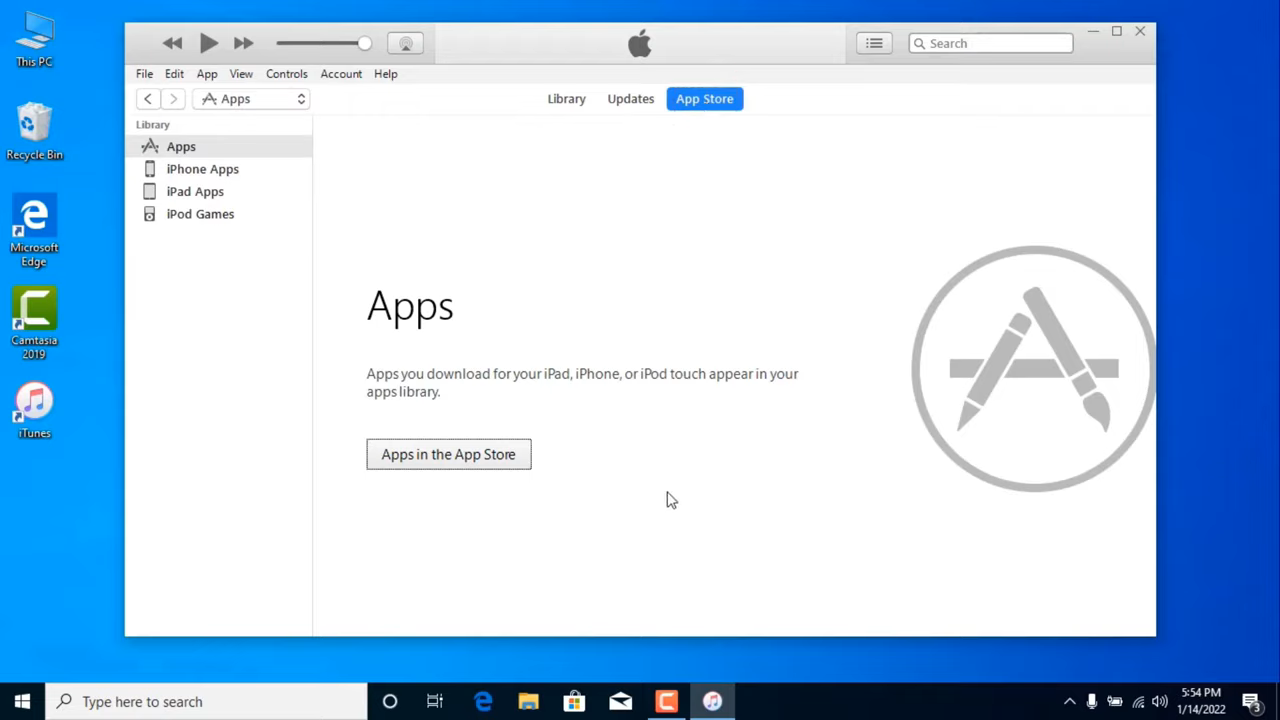
Adım 4. İstediğiniz uygulamayı aratın ve 'İndir' seçeneğine tıklayın. Doğrulama için Apple ID kimlik bilgilerinizi onaylamanız gerekebilir.
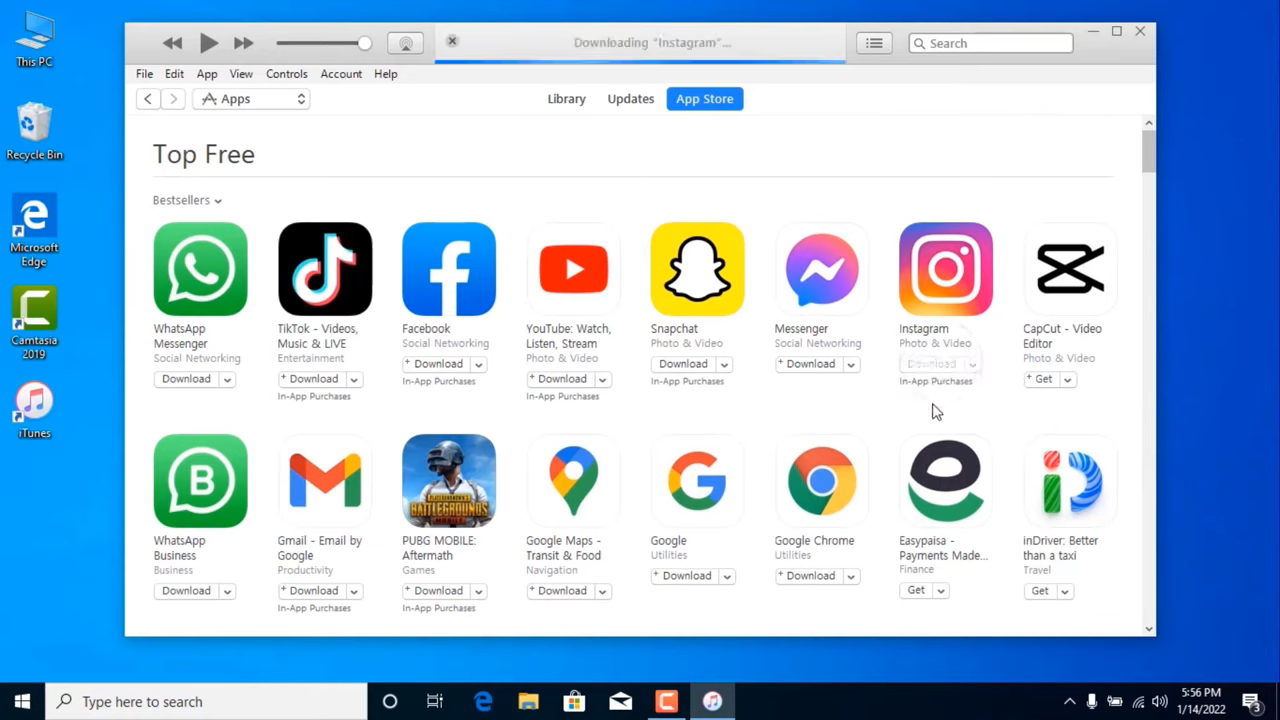
Adım 5. Ekranda indirme ilerlemesini göreceksiniz. İndirme işlemi tamamlandığında, uygulama Apple ID'ye bağlı uzaktaki iOS cihazda yüklenecektir.
2. Bölüm. Neden Uygulamaları Uzaktan Yüklemelisiniz?
Uzaktan yükleme yazılımı, mobil çalışma cihazlarıyla ilgili işletmeler için düzenli bir uygulama haline gelmiştir. İşte uzaktan uygulama yüklemenin manuel uygulama yüklemelerine göre bazı belirgin avantajları.
1 Anında Yükleme:
Örneğin, bir mobil cihazda yeni bir uygulama eksik olduğunda veya eklenmesi gerektiğinde, uzaktan mobil uygulama yükleme önemli bir rol oynayabilir, çünkü program anında yüklenebilir, böylece iş süreci gecikmeyecek.
2 Zaman Tasarrufu:
IT yöneticileri, çalışma cihazlarının manuel olarak kontrolüne ihtiyaç duymaz ve çalışanlar, gerekli uygulamaların yüklenmesi için IT yöneticilerini ziyaret etmek zorunda kalmazlar. Kendi iş yerlerinde bulunabilir ve uygulama yükleme işini tamamlayabilirler. Ayrıca, uygulama yüklemeyi, verimliliği etkilememek için çalışma saatleri dışında planlayabilirler.
3 Zorunlu Yükleme:
IT yöneticileri, belirli uygulamaların güvenlik amaçları için acil olarak yüklenmesi gerektiğini düşündüklerinde, bu uygulamaları bağlı cihazlara kullanıcının izni olmadan zorunlu olarak yükleyebilirler.
4 Tam Kontrol:
IT yöneticileri, bağlı cihazlarda uygulama yüklediklerinde, cihazların tam kontrolüne sahiptir. Tehlikeli ve gereksiz buldukları uygulamaları kaldırabilirler. Ayrıca, güvenlik nedenleriyle uygulamaları ve ayarlarını yapılandırarak kullanımını kısıtlayabilirler.
Son Sözler
Uygulamaları uzaktan yüklemek, uzaktan çalışan bireylerin olduğu işletmelerde oldukça yaygın hale geldi. Android cihazlarda uygulamaları uzaktan yüklemek için Google Play Store web platformunu kullanabilirsiniz. iOS cihazlar için ise Windows ve macOS cihazlar için mevcut olan iTunes'u kullanabilirsiniz. Birden fazla cihazda uzaktan uygulama yüklemenin en kolay yolu mobil cihaz yönetim yazılımıdır. Uzak mobil cihazlarda uygulamaları yüklemek ve yönetmek için AirDroid Business'ı öneriyoruz.
SSS



Bir Yanıt Bırakın.