Android'de Önceden Yüklenmiş Uygulamaları Nasıl Silinir
Android cihazlar genellikle İletişim, Mesajlar, Gmail, Haritalar ve Play Store gibi önceden yüklenmiş uygulamalarla birlikte gelir. Ancak, bu önceden yüklenmiş uygulamalardan bazılarına ihtiyacınız olmayabilir ve depolama alanını boşaltmak, pil ömrünü artırmak veya Android performansınızı optimize etmek için bunları kaldırmak isteyebilirsiniz.
Ayrıca bir işletme yönetiyor olabilirsiniz ve çalışan cihazlarında bu uygulamaların görünmesini istemiyor olabilirsiniz, bu da verimliliği artırır. Hangi durumda olursanız olun, cihazınıza zarar vermemek için Android'de önceden yüklenmiş uygulamaları nasıl kaldıracağınızı bilmelisiniz.
Bu makalede, Android'de önceden yüklenmiş uygulamaları kaldırmak için detaylı bir rehber bulacaksınız.
Bölüm 1 : Android'de Önceden Yüklenmiş Uygulamaları Nasıl Kaldırılır?
Android'de önceden yüklenmiş uygulamaları kaldırmak için çeşitli pratik yöntemler bulunmaktadır, bunların etkinliği farklılık göstermektedir.
1Ayarlar Üzerinden Önceden Yüklenmiş Uygulamaları Kaldırma
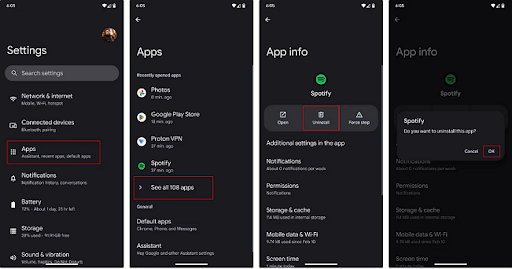
Bu, birçok Android kullanıcısı için en kolay ve ilk başvurulacak yöntemdir. Hedef önceden yüklenmiş uygulamaları kaldırmak için yerleşik Android ayarlarını kullanmayı içerir. Ancak, bu yöntem bazı önceden yüklenmiş uygulamaları, örneğin sistem uygulamalarını kaldırmanıza izin vermez. Aşağıdaki adımlar gösterilmektedir.
- Adım 1. Android cihazınızdaki "Ayarlar" uygulama simgesine dokunun.
- Adım 2. "Uygulamalar" seçeneğini seçin.
- Adım 3. Ardından, cihazınızdaki tüm uygulamalara erişmek için "Tüm uygulamaları Görüntüle" seçeneğine dokunun.
- Adım 4. Hedef önceden yüklenmiş uygulamayı seçin ve ardından "Kaldır" seçeneğine dokunun.
- Adım 5. Android'in önceden yüklenmiş uygulamayı kaldırmasına izin vermek için "Tamam" seçeneğine dokunun.

2Uygulama Çekmecesinden Önceden Yüklenmiş Uygulamaları Kaldırma
Uygulama çekmecesi, Android cihazındaki tüm uygulamaları görüntüleyen bir özelliktir. Çoğu Android sürümünde, uygulama çekmecesini bulmak için simgesine dokunabilir veya ana ekranı alttan yukarı kaydırabilirsiniz. Bu yöntem faydalı olsa da, bazı önceden yüklenmiş uygulamaları, örneğin sistem uygulamalarını kaldırmanıza izin vermez.
Bu yöntemde, hedef uygulamaya erişip doğrudan uygulama çekmecesinden kaldırırsınız. Aşağıdaki adımlar gösterilmektedir.
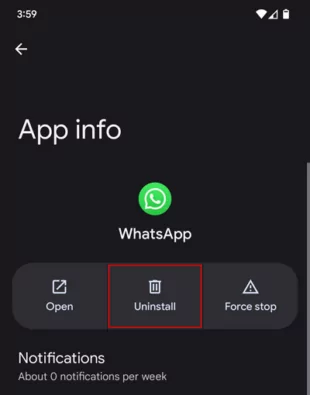
- Adım 1. Android cihazınızda, uygulama çekmecesi simgesine dokunun veya ekranı alttan yukarı kaydırarak cihazınızdaki uygulamalara erişin. Kaldırmak istediğiniz önceden yüklenmiş uygulamayı bulup uzun basın.
- Adım 2. "Uygulama bilgisi" seçeneğini seçin.
- Adım 3. Eğer aktifse "Kaldır" seçeneğine dokunun.
- Adım 4. Eylemi onaylamak için sonraki istemde "Tamam" seçeneğine dokunun.

3ADB ile Önceden Yüklenmiş Uygulamaları Kaldırma
Android Device Bridge (ADB), Android kullanıcılarının bir bilgisayardan Android'de komutlar çalıştırmasına olanak tanıyan bir araçtır. Geliştiriciler için tasarlanmış olmasına rağmen, bu araç seti, programlama bilgisi olmadan Android cihazınız üzerinde daha fazla kontrol sağlar.
ADB kullandığınızda, sistem uygulamaları da dahil olmak üzere herhangi bir uygulamayı kaldırma iznine sahip olursunuz. Bu risklidir çünkü sistem uygulamalarını kaldırmak, Android cihazınızın düzgün çalışmamasına neden olabilir.
ADB ile Önceden Yüklenmiş Uygulamaları Nasıl Kaldırırsınız?
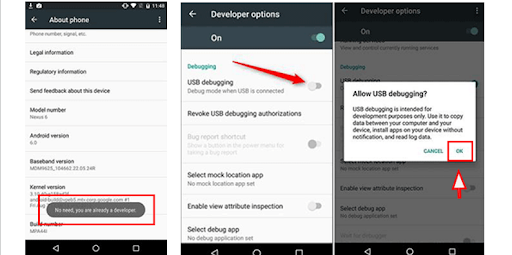
İlerlemeye başlamadan önce, Android cihazınızda hata ayıklamayı etkinleştirmeniz gerekir. Aşağıda gösterildiği gibi (Android 4.2x ile Android 10 için)
- Adım 1. Android cihazınızda "Ayarlar" sekmesini açın ve "Sistem" seçeneğine gidin.
- Adım 2. Seçenekleri aşağı kaydırın ve "Cihaz Hakkında" sekmesini seçin.
- Adım 3. Verilen seçeneklerden "Yapı Numarası"na dokunun, "Artık bir geliştiricisiniz" sayımını görene kadar.
- Adım 4. Önceki ekrana geri dönün ve "Geliştirici Seçenekleri"nin etkinleştiğini görmelisiniz.
- Adım 5. "USB Hata Ayıklama" seçeneğini etkinleştirmek için kaydırın ve onaylamak için "Tamam" seçeneğine dokunun.

Hata ayıklamayı etkinleştirdikten sonra, bu bağlantıyı takip edin. ADB kullanarak Android cihazınızdaki önceden yüklenmiş uygulamaları kaldırabilirsiniz.
4Cihazı Rootlayarak Önceden Yüklenmiş Uygulamaları Kaldırma
Android cihazınızı rootlamak, işletim sistemi koduna daha fazla erişim sağlar. Cihazınız rootlandığında, yazılım kodunu değiştirebilir ve üreticinin normalde izin vermediği inatçı uygulamaları yükleyip kaldırabilirsiniz.
Ancak, önemli sistem uygulamalarını kaldırma riski taşımaktasınız. Sistem uygulamalarını kaldırdığınızda, bazı önemli verileri kaldırmış olacağınız için cihazınız düzgün çalışmayabilir. Ayrıca, rootlama cihazınızı güvenlik saldırılarına karşı daha savunmasız hale getirir.
Android Telefonunuzu Rootlayarak Önceden Yüklenmiş Uygulamaları Nasıl Kaldırırsınız?
Rootlama süreci karmaşık olup cihazlara ve modellere göre değişiklik gösterir. Bu nedenle, kullandığınız yöntemin cihaz modelinize uygun olduğundan emin olmalısınız. Android telefonunuzu rootlamak için iyi bir rehber burada bulunmaktadır.
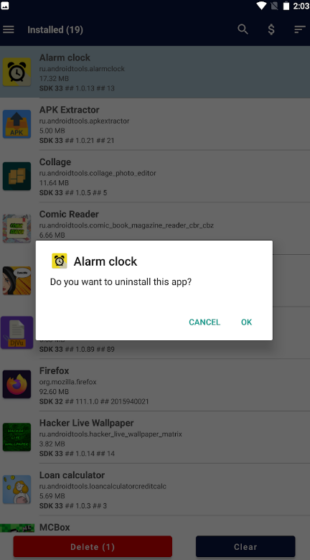
Android telefonunuzu başarıyla rootladıktan sonra, aşağıdaki adımlar ile önceden yüklenmiş uygulamalarınızı kısıtlamasız kaldırmaya devam edebilirsiniz.
- Adım 1. Google Play Store'dan Sistem Uygulaması Kaldırıcıyı indirin.
- Adım 2. Uygulamayı açın ve ana menüden uygulama grubunu seçin.
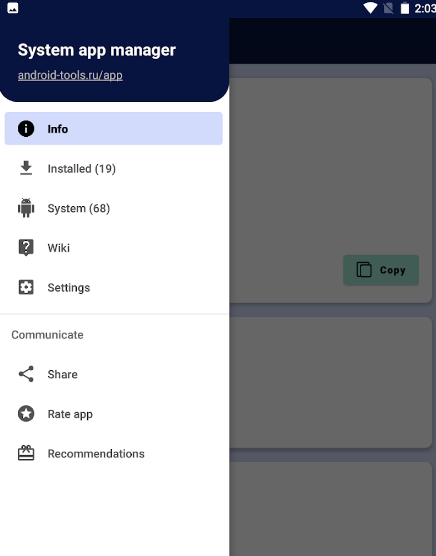

- Adım 3. İstenmeyen uygulamaları seçin veya arayın, ardından "Kaldır" seçeneğine dokunarak uygulamaları kaldırın.

Bölüm 2 : Android'de Önceden Yüklenen Uygulamaları Kaldırmanın Alternatifleri
ADB'nin zor olduğunu düşünüyorsanız ve cihazınızı rootlama riskini almak istemiyorsanız, Android hala önceden yüklenmiş uygulamaların dikkat dağıtıcı etkilerini azaltmanıza yardımcı olmak için bazı alternatif seçenekler sunar. Ancak, bu yöntemler depolama alanınızı boşaltmaz ve sistem performansınızı önemli ölçüde artırmaz.
Alternatif Çözüm 1: Uygulamaları Devre Dışı Bırakma
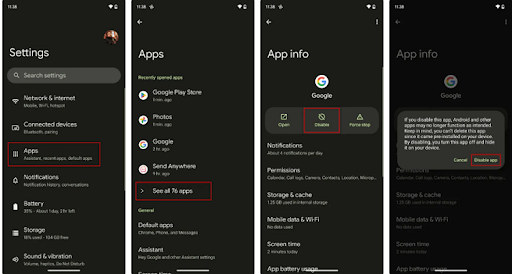
Android'deki uygulamaları devre dışı bırakmak, uygulamaları ana ekrandan gizlemenizi ve arka planda veri ve kaynak kullanmalarını engellemenizi sağlar. Aşağıdaki adımlar, Android'de önceden yüklenmiş uygulamaları nasıl devre dışı bırakacağınızı gösterir (Android 14 yüklü Google Pixel 7 için)
- Adım 1. "Ayarlar" bölümüne gidin, ardından "Uygulamalar" seçeneğine dokunun.
- Adım 2. "Tüm uygulamaları gör" seçeneğini seçin ve ilgili uygulamayı seçin.
- Adım 3. "Devre Dışı Bırak" simgesine dokunun, ardından onaylamak için istemde "Uygulamayı Devre Dışı Bırak" seçeneğine dokunun.

Alternatif Çözüm 2: Uygulamaları Gizleme
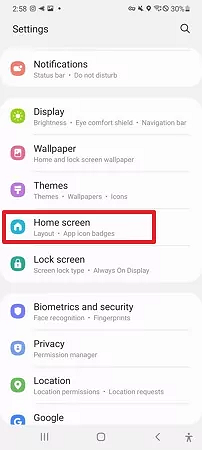
Uygulamaları gizlemek, ana ekranda, uygulama çekmecesinde veya son görevlerde görünmemeleri anlamına gelir. Bu, onları açığa çıkarmayı bilmeyen herkes için neredeyse görünmez hale getirir. Aşağıdaki adımlar, Android'inizde (Samsung) önceden yüklenmiş uygulamaları nasıl gizleyeceğinizi göstermektedir.
- Adım 1. Android cihazınızda, Ayarlar > Ana Ekran'a gidin.

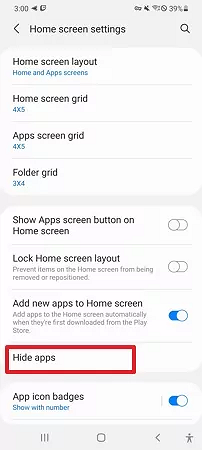
- Adım 2. "Uygulamaları Gizle" sekmesine dokunun ve gizlemek istediğiniz uygulamaları seçin. Bu uygulamalar otomatik olarak ana ekrandan kaybolacaktır.
Çoğu işletme, işlemlerini gerçekleştirmek için mobil cihazlar kullanmakta ve genellikle iş kullanımı için özel uygulamalar yüklemektedir. Bu uygulamalar düzenli güncellemeler ve bakım gerektirir.
Bir uygulamanın değiştirilmesi gerektiğinde, birçok cihazdan eski uygulamanın kaldırılması gerekmektedir. Ayrıca, bir çalışan ayrıldığında, yöneticiler uzaktan toplu olarak Android uygulamalarını ve gereksiz verileri cihazlarından kaldırmalıdır.
Bu gibi durumlarda, MDM çözümü, yöneticilerin uzaktan toplu uygulama kaldırma işlemlerini kolaylaştırarak büyük bir avantaj sağlar.
Bölüm 3 : MDM Çözümü: İşletmeler için Android'de Önceden Yüklenmiş Uygulamaları Yönetme ve Devre Dışı Bırakma
Mobil Cihaz Yönetimi (MDM), çok sayıda cihazı merkezi bir platformdan yönetmenizi sağlar ve temel olarak birden fazla kurumsal cihazda uygulamaların kullanımını ve dağıtımını kontrol eder. Bu, cihaz güvenliğini artırırken verimliliği geliştirir, uygulama kontrolünü iyileştirir, veri toplama sürecini kolaylaştırır ve maliyet tasarrufu sağlar.
Android cihazlarınız için en iyi MDM platformlarından biri AirDroid Business'dır. Bu platform, Android cihazlarınızı operasyonel seviyelerde yönetmenize yardımcı olan Uygulama Yönetimi Hizmetleri (AMS) sunmaktadır.
AirDroid Business MDM'nin Ana Özellikleri
- Bir tıklama ile birden fazla cihazda bazı önceden yüklenmiş uygulamaları toplu olarak kaldırın-AirDroid Business, birden fazla cihazda aynı anda birden fazla uygulamayı seçip kaldırmanıza olanak tanır.
- Politika ile uygulama beyaz listesi ve kara listesi ayarlama-AirDroid Business ile uygulamaları ya uygulama kara listesinde ya da uygulama beyaz listesinde kategorize edebilirsiniz. Kara listedeki uygulamalar cihaz uygulama çekmecesinde görünmezken, beyaz listedeki uygulamalar yalnızca cihaz uygulama çekmecesinde görünecektir.
- Kiosk için Uygulama Beyaz Listesi- Bu mod, uzaktan cihazlar tarafından kullanılabilecek belirli uygulamaları seçmenizi sağlar. Etkinleştirildiğinde, uygulamalar görünür hale gelir ve ilgili uzaktan cihazda seçilebilir. Aksi takdirde, devre dışı bırakılır ve kullanmak için seçilemezler.
- Ekran süresi raporunu görüntüleme- Bu, uygulamaların kullanım süresini görüntülemenizi sağlar ve hangi uygulamayı uzaktaki cihazlarda engellemeniz veya kaldırmanız gerektiğine karar vermenize yardımcı olur.
- Uygulama yönetimi- bu kurumsal çözümle, çeşitli kullanıcı uygulamalarını, yüklü cihazları, uygulama sürümlerini, yükleme tarihini ve kaldırma geçmişini kontrol edebilirsiniz.
Özet
Android'deki önceden yüklenmiş uygulamaları kaldırmanın birçok yöntemi olsa da, bunların hepsi ihtiyaçlarınızı karşılamayabilir. Farklı yöntemler farklı yetenekler ve sınırlamalar sunar. Bu nedenle, sizin için işe yarayan bir çözüm seçmeniz gerekir. İşletme kuruluşlarınız için kusursuz çözümlere ihtiyacınız varsa, AirDroid Business çözümüdür.





Bir Yanıt Bırakın.