Google Play Store'da Uygulamalar Güncellenmiyor: Sorunlar ve Çözümler
Her şeyin bakım gerektirdiği gibi, mobil cihazlar da daha uzun süreli kullanım ve daha az kesinti için uygulamaların ve yazılımların bakımını talep etmektedir. Android cihazlarda uygulama güncellemeleri, işletmelere birçok fayda sağlar. Cihazlarınızı, geliştiricilerin yeni güvenlik açıklarını ve tehditleri düzeltmek için çıkardığı en son sürümlerle güncel tutabilirsiniz.
Yeni güncellemeler, bazen eski sürümlerde karşılaşılan hataları düzeltmekle de gelir; bu da kullanıcı deneyimini ve verimliliği artırarak arayüzü veya özellikleri iyileştirir. Bu makale, Play Store'da güncellenmeyen uygulamalar ile ilgili bazı yaygın sorunları ve bu sorunları gidermenin yollarını tartışacaktır.

1. Play Store'da Uygulamalar Güncellenmiyor: Sorunlar ve Çözümler
1.1Sorununuzu Kontrol Edin
Öncelikle, uygulamanın neden güncellenmediğini belirlemek gerekir. Bu tür bir sorun için üç olasılık olabilir:
Uygulama güncellemeleri tamamlanamıyor
- Bu genellikle sık bağlantı kesilmeleri veya zayıf internet hizmeti nedeniyle olur. Cihaz sürekli internet sorunları yaşıyorsa, uygulamalar güncellenmeyecektir. Uygulama güncellemelerini etkinleştirmek için başka bir internet kaynağı sağlayın.
- Ayrıca, cihaz depolama alanı doluysa ve güncellemeleri indirmek ve yüklemek için daha fazla alana ihtiyaç duyuyorsa da bu durum gerçekleşir. Uygulama güncellemelerine devam edebilmek için cihazda gerekli alanı boşaltmalısınız.
- Uygulama izinleri de bazen uygulama güncellemelerinin başarısız olmasına neden olabilir. Bu nedenle, uygulama izinlerinin güncellemeleri yüklemek için 'izin ver' olarak ayarlandığından emin olun.
- Mevcut uygulamalardaki bozulmuş veriler, uygulama güncelleme sürecini engelleyebilir. Önbelleği temizlemek, uygulamanın güncellenmesine başlayabilir.
Uygulama otomatik güncellenmiyor
- Bu genellikle cihazın 'otomatik güncelleme' özelliği devre dışı bırakıldığında olur. Herhangi bir güncelleme mevcut olduğunda uygulamaları güncelleyebilmek için otomatik güncellemeyi açın.
- Otomatik güncelleme, mobil veri için etkinleştirilmemiş olabilir ve sadece Wi-Fi için olabilir. Bu nedenle, cihaz mobil ağa bağlı olduğunda veri tüketimini azaltmak için güncellenmeyecektir. Otomatik güncellemeleri etkinleştirmek için ayarlardan bunu yapabilirsiniz.
- Bu şartların hepsi etkinse ve hala aynı sorunla karşılaşıyorsanız, cihazınız güç tasarrufu modunda olabilir. Güç tasarrufu modunda otomatik uygulama güncellemeleri asla tetiklenmez. Uygulama güncellemelerini başarılı bir şekilde yüklemek için telefonunuzu şarj edin ve güç tasarrufu modunu devre dışı bırakın.
Google Play Store uygulaması hiç açılamıyor
- Bu sorun, Google hesabınızın cihazınızda doğru bir şekilde yapılandırılmadığı ya da internet problemleriniz olduğu durumlarda ortaya çıkar.
- Google Play Store güncellenmesi gerekiyorsa, uygulamalar bazen açılmada hatalar verebilir.
- Bazen güncellemeleriniz cihazlarla uyumluluk sorunlarına neden olabilir ve uygulama cihazda çalışmaz. Yeni güncellemeleri kaldırmak da uygulamanın çalışmasını sağlayabilir.
1.2Hata Ayıklama Çözümleri
- Ağ bağlantınızı kontrol edin
Ağ bağlantısını kontrol etmek, sorunun internet hizmetinden kaynaklanmadığından ve cihazın uygulama güncellemelerini yüklemek için yeterli hizmet aldığından emin olmanıza yardımcı olur. Aşağıdaki talimatları izleyerek ağ bağlantısını kontrol edebilirsiniz: - Wi-Fi Bağlantısını Kontrol Etmek için
Android cihazınızda, Ana ekran simgesine tıklayın ve menüden Ayarlar simgesini seçin. 'Ağ' sekmesine tıklayın ve 'Bağlantılar' seçeneğini seçin.
'Wi-Fi'ye dokunun ve bağlı olduğunuz ağın ardından 'Bağlı' yazısını göreceksiniz. - Hücresel Ağı Kontrol Etmek için
Cihazın 'Ayarlar' kısmından 'Cihaz Hakkında' sekmesini açın ve 'Durum' seçeneğini seçin. Buradan hücresel bağlantı detaylarını ve telefonunuz hakkında ek bilgileri görebilirsiniz. - Depolama alanınızı kontrol edin
Depolama alanı, Play Store'da uygulama güncellenememe sorununa neden olabilecek önemli bir parametredir. Bu nedenle, uygulamaların güncellenmesinde bir hata bulursanız, uygulama depolamasını kontrol etmek önemlidir.
Genellikle, bir hata mesajı, telefonun güncellemeleri sürdürmek için yeterli depolama alanı olmadığını gösterir. Telefonunuzun depolama alanını kontrol etmek için aşağıdaki talimatları izleyebilirsiniz:
Cihazınızdaki Ayarlar uygulamasını açın ve 'Cihaz Yönetimi' veya 'Cihaz Bakımı' seçeneğini bulun.
'Depolama' seçeneğini seçmek için aşağı kaydırın ve üzerine tıklayın. Toplam ve mevcut depolama alanını gösterecektir. Ayrıca, alan tüketen belirli dosya türleri hakkında detaylı bilgiler de bulabilirsiniz. - İşletim sistemi güncellemelerinizi kontrol edin
Uygulamaları güncellemeden önce cihazınızın işletim sisteminin güncellenmesi gerekmektedir. Bu, uygulama güncellemelerini yüklemeyi kolaylaştırır. Mevcut güncellemeleri kontrol etmek için şu yönergeleri izleyin:
Ayarlar uygulamasını açın ve Sistem'e tıklayarak 'Sistem Güncellemeleri'ni seçin. Burada güncelleme durumunuzu kontrol edebilirsiniz.
Güvenlik ve Google Play Sistem güncellemelerini kontrol etmek için Ayarlar uygulamasına gidin ve 'Güvenlik ve Gizlilik' sekmesini açın. Sistem ve güncellemeler sekmesinde mevcut güncellemeleri kontrol edebilirsiniz. - Google Play Store'u Yeniden Açın
Bazen, sorunlar Google Play Store'u kapatıp yeniden açarak çözülür. Uygulama güncelleme sürecindeki küçük aksaklıklar bu şekilde ortadan kaldırılabilir. Cihazda Google Play Store'u bir kez kapatın ve ardından menüden veya son uygulamalar listesinden açabilirsiniz. - Cihazınızı Yeniden Başlatın
Cihazı yeniden başlatmak, içinde hatalar barındırabilecek geçici dosyaları kaldırır ve belirli ayarları sıfırlayarak cihazın rutin işlemleri gerçekleştirmesini sağlar. Böylece uygulama güncellemeleri sorununu çözerek yeniden başlatır.
Güç düğmesine basın ve yeniden başlat veya kapatma seçeneklerinden birini seçin. Yeniden başlatmayı seçmek, cihaz kapandıktan sonra otomatik olarak açılacaktır. - Uygulamanın cihazınıza uygun olup olmadığını kontrol edin
Uygulamaların işletim sisteminiz ve cihaz modellerinizle uyumlu olması da önemlidir. Uygulama uyumluluk koşullarını kontrol edin ve cihazınızı destekleyip desteklemediğini doğrulayın. Bunu Google Play Store'daki uygulama listesinden kontrol edebilirsiniz. - Uygulamayı kaldırıp yeniden yükleyin
Bazen uygulamaların düzeltilmesi gerekebilir. Bu, uygulamayı cihazınızdan kaldırarak ve yeniden yükleyerek çözülebilir.
Ayarlar uygulamasına gidin ve Uygulamalar veya Uygulama Yöneticisi'ni açın. Sorun çıkaran uygulamayı seçin ve kaldırın. Yeniden yüklemek için Google Play Store'a gidebilirsiniz. - Play Store uygulamasını silip yeniden yükleyin
Uygulama güncelleme hataları, cihazınızdaki dosyalarla ilgili bazı genel sorunlardan kaynaklanabilir. Uygulama dosyasını cihazdan tamamen silmek ve tekrar yüklemek, uygulama güncelleme hatasını ortadan kaldırabilir.
Telefonunuzun dosya yöneticisini açın ve uygulama dosyasını silin. Cihazın 'Ayarlar' sekmesine gidin ve uygulama yöneticisini açarak uygulamayı seçin ve kaldırın. Kaldırdıktan sonra Google Play Store'a gidin ve uygulamayı yeniden indirin. - Google Play Store'un önbelleğini ve verilerini temizleyin
Google Play Store'un önbelleğini temizlemek, uygulama klasöründeki geçici dosyalar nedeniyle oluşan sorunları çözmeye de yardımcı olur.
Cihaz ayarlarını açın ve uygulamalara dokunun. Ardından Google Play Store'u seçin ve 'Depolama' seçeneğini seçin. Verileri temizleme veya önbelleği temizleme seçeneğine tıklayarak bunları kaldırın. - Google hesabınıza yeniden giriş yapın
Hatalar hesap sorunlarından kaynaklanabilir. Çıkış yapıp yeniden giriş yapmak, ayarları ve kimlik doğrulamaları yenileyerek uygulama güncellemeleri ile ilgili sorunları çözebilir. - Google Play Hizmetleri'nden önbelleği ve verileri temizleyin
Uygulama güncelleme sorunları bazen Google Play Hizmetleri'nden önbelleği temizleyerek çözülür. 'Ayarlar' uygulamasını açın ve 'Uygulamalar' sekmesine tıklayın. Ardından Google Play Hizmetleri'ni seçin ve Depolama'ya tıklayın. Önbelleği temizle veya Alanı yönet seçeneğine dokunarak önbelleği ve verileri temizleyin. - Pil tasarrufu modunu kapatın
Güç tasarrufu modu etkin olduğunda uygulama güncellemeleri ilerlemez. Uygulamaların manuel veya otomatik güncellemelerine olanak tanımak için güç tasarrufu modunu kapatın. Cihazın 'Ayarlar'ını açın ve pil seçeneğini seçin. Güç tasarrufu modunu kapatın ve uygulama güncellemelerini yeniden başlatın. - Uygulamaları tarayıcı aracılığıyla güncellemeyi deneyin
Uygulamaları Google Chrome gibi bir web tarayıcısı kullanarak da güncelleyebilirsiniz. Chrome'da Play Store web sitesini açın ve uygulamaları güncellemek için Google hesabınızla giriş yapın. - Google Destek Alın
Yukarıdaki tüm işlemleri yaptıktan sonra sorun cihazınızda devam ediyorsa, bu sorunu çözmek için Google Destek Merkezi'ni ziyaret ederek daha fazla yardım alabilirsiniz.
2. Yönetilen Cihazlar Uygulama Güncellemeleri Almadı
Sorun
İşletme yöneticileri, BT ekiplerinin bir MDM çözümü entegre etmelerine ve büyük ölçekte mevcut kurumsal cihazları yönetmelerine olanak tanır ve uyumluluğu ve yüksek güvenlik özelliklerini sağlar. MDM, tüm yönetilen cihazlarda uygulamaları sorunsuz bir şekilde dağıtmak için Yönetilen Google Play Store sunar. Ancak bazen, yönetilen cihazların uygulama güncellemelerini başarıyla almadığını fark edebilirler.
Çözüm
Uygulamaları otomatik olarak güncellemek için lütfen cihazların aşağıdaki kriterleri karşıladığından emin olun:
- Yönetilen cihazlar, kararlı bir Wi-Fi ağına bağlıdır.
- Cihaz, güncellemeleri tamamlamak için yeterince şarjlıdır.
- Yönetilen cihazlardan hiçbiri aktif olarak kullanılmamaktadır.
- Güncellenmesi gereken belirli uygulama arka planda çalışmamaktadır.
- Kullanıcılar, uygulama güncellemelerini yönetmek için ağları ve güncelleme ayarlarını cihazlarında yönetebilirler. Ancak, BT ekipleri, cihazlarını seçilen ayarları geçersiz kılacak şekilde kontrol edebilir ve cihazların zamanında güncellenmesini sağlayabilir.
3. Google Play Store Uygulama Güncelleme Ayarları
Google Play Store tarafından sağlanan uygulama güncellemeleri ile ilgili bazı önemli ayarları tartışalım:
3.1Uygulama İndirme Tercihleri
Uygulama indirme tercihlerini ayarlamak, indirme koşullarını belirtmenizi sağlar.
1. Mobil verinizi korumak istiyorsanız, uygulamaların yalnızca Wi-Fi üzerinde otomatik güncellenmesine izin verebilirsiniz.
2. Mobil veriniz fazlaysa, güncellemeler mevcut olduğunda otomatik güncellemelerin yapılandırılabilmesi için Wi-Fi veya mobil veri seçeneğini seçebilirsiniz.
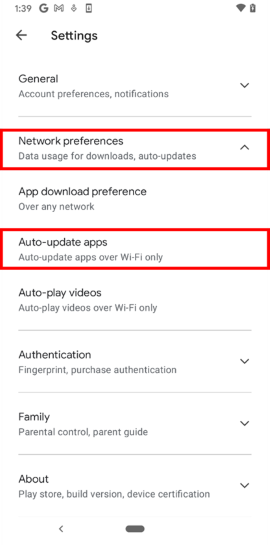
- Android telefonunuzda Google Play Store'u açın ve ekranın sağ üst köşesindeki profil simgesine tıklayın.
- 'Ayarlar'a tıklayın ve otomatik güncellemeler uygulama özelliğine erişmek için 'Ağ Tercihleri'ni seçin.
- İki seçenekten istediğiniz birini tercih etmek için Wi-Fi yalnızca veya Wi-Fi & mobil veri seçeneklerinden birini seçin.
3.2Uygulama otomatik güncelleme yapılandırmaları
Tüm uygulamalar ve bireysel uygulamalar için otomatik güncelleme ayarlarını yönetebilirsiniz.
Tüm uygulamalar: Tüm uygulamaların otomatik güncellenmesini etkinleştirmek, cihazın mevcut olduğunda yeni güncellemeleri otomatik olarak yapılandırmasına izin verecektir.
Bireysel uygulama: Belirli uygulamaların otomatik güncellenmesini etkinleştirerek sadece seçilen uygulamalar için yeni güncellemelerin otomatik olarak yapılandırılmasına izin verebilirsiniz.
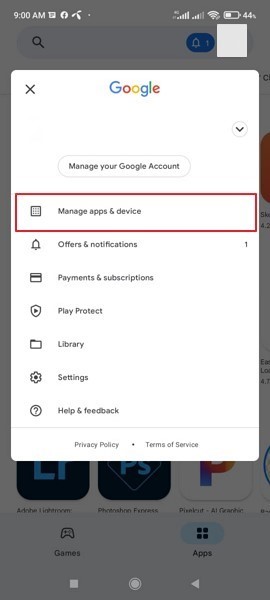
Google Play Store uygulamasını açın ve profil simgesine tıklayarak Uygulamaları ve Cihazları Yönet'i seçin.
Ardından 'Yönet' seçeneğine dokunun ve otomatik güncellemek istediğiniz uygulamayı seçin.
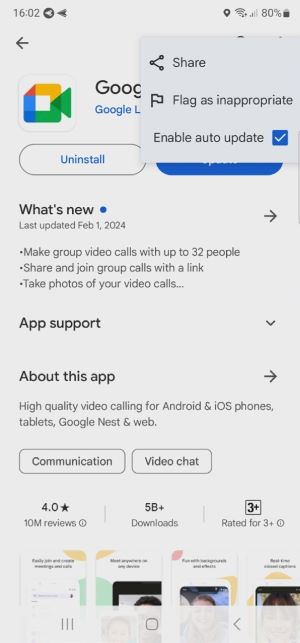
Detayları açın ve daha fazlasına dokunun. Ardından, o belirli uygulama için 'Otomatik güncellemeyi etkinleştir' seçeneğini açın.
3.3Google Play'de uygulamaları manuel güncelleme
Google Play, kullanıcıların, resmi saatlerde iş sürekliliğini sağlamak ve uygulamaları akşam güncellemek için uygulama güncellemelerini kontrol etmelerine olanak tanır.
Tüm uygulamalar: Tüm uygulamaların güncellenmesini tek tıkla etkinleştirebilir ve güncellenmelerini sağlayabilirsiniz. 'Uygulamaları ve cihazı yönet' sekmesindeki tümünü güncelle seçeneğini seçerek tüm uygulamaları bir kerede kolayca güncelleyebilirsiniz.
Bireysel uygulama: Google Play Store, belirli bir uygulamayı hızlıca güncelleyerek zaman kazanmanızı ve diğer uygulamaları daha sonra bekletmenizi sağlar.
Google Play Store'u açın ve profil simgesine dokunarak 'Uygulamaları ve cihazı yönet' seçeneğini seçin. Burada, güncellemeleri 'güncelleme mevcut' etiketiyle gösterilen uygulamaları göreceksiniz. Başlatmak için güncelleme düğmesine tıklayabilirsiniz.
Sonuç
Mobil cihazların ve uygulamaların bakımı, etkin çalışma ve güvenlik için zorunludur. Uygulamaları güncellemek için gerekli Play Store ayarlarını özelleştirmeniz ve diğer mobil özellikleri yönetmeniz gerekir; aksi takdirde, uygulama güncellemeleri düzgün yapılandırılmayacaktır. Android cihazında uygulamanın güncellenmemesinin bazı yaygın nedenleri internet bağlantı sorunu, depolama alanı kapasitesi sorunu veya Play Store ayarları sorunu olabilir. İşletmeler, MDM çözümleri kullanarak, cihaz filosundaki uygulamaları yönetmek için uzaktan destek sağlayan Yönetilen Google Play'i kullanmalıdır.
SSS



Bir Yanıt Bırakın.