Belirli Uygulamalar için Android'in Ekranı Açık Tutma Ayarları Nasıl Yapılır?
Çalışma sırasında genellikle hesap makinesi, medya oynatıcı veya MS Office gibi mobil uygulamaları uzun süreli kullanımda ekran kilidi birkaç saniye sonra otomatik olarak devreye giriyor ve bu durum can sıkıcı ve zaman kaybettirici oluyor.
Aynı sorunla karşılaşıyorsanız, artık endişelenmenize gerek yok. Bu rahatsızlıkları ortadan kaldıracak çözümlerimiz var. Şimdi, Android'de belirli uygulamalar için ekranınızı sürekli açık tutmanın 3 farklı yöntemini keşfedin.
- 1 : Android'de Belirli Uygulamalar İçin Ekranı Açık Tutmanın 3 Yöntemi
- 2 : Ekran Zaman Aşımını Devre Dışı Bırakma vs. Ekranı Açık Tutma
- 3 : Android'in Kilit Ekranını Nasıl Her Zaman Açık Tutabilirsiniz?
- 4 : Ekranı Uyanık Tutmanın Nedenleri
- 5 : Ekranı Açık Tutmak İçin Android Cihazınızı Ayarlarken Karşılaşılabilecek Sorunlar

1Belirli Uygulamalar İçin Ekranı Açık Tutmak Üzere Android'i Ayarlamanın 3 Yöntemi
İşte belirli uygulamalar için Android ekranını açık tutmanın üç farklı yöntemi. Her yöntemin değeri, cihaz sürümüne ve farklı taleplere bağlıdır.
1.1Yöntem 1. Üçüncü Taraf Uygulama - Kinscreen
Kinscreen uygulamasını Google Play Store'dan indirin ve yükleyin, ardından açın. Sistem ayarlarını değiştirmek için izin isteyecektir. Uygulamanın cihazda değişiklik yapabilmesi için kaydırıcıyı açın.
Uygulama, ekranı açma, ekranı açık tutma ve ekran zaman aşımını ayarlama için ayrı ayrı birçok seçenek gösterecektir. Geliştirici seçeneğini etkinleştirmeniz gerekmez.
- Ekranı Açık Tut
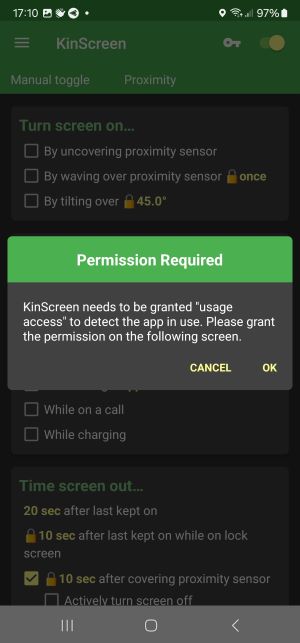
'Ekranı Açık Tut' sekmesine gidin, burada şarj sırasında, çağrılarda veya uygulama kullanırken ekranı açık tutma gibi birkaç seçenek bulacaksınız. 'Uygulama kullanırken' seçeneğini seçin. Kinscreen uygulamanın hangi uygulamalara erişeceğini belirlemek için kullanım iznine ihtiyaç duyar.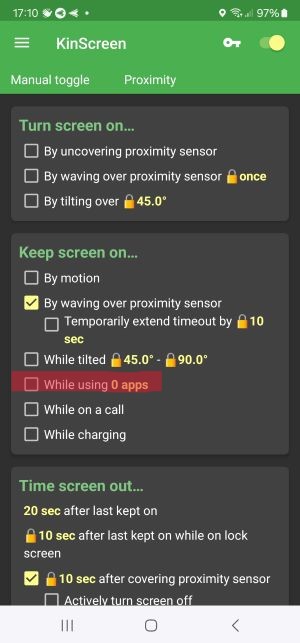

- Uygulamaları Seçin
Listeden hedef uygulamalarınızı seçin ve tamam'a tıklayın.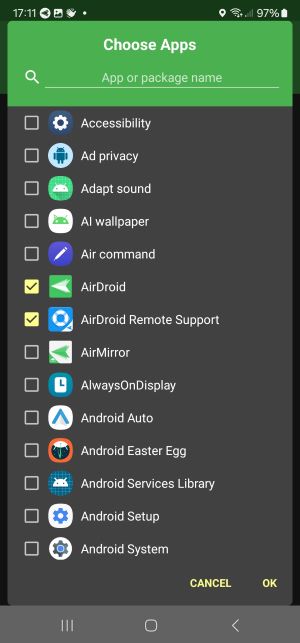
- Kaydet ve Aktifleştir
Ayarlarınızı kaydedin ve Kinscreen'in bu ayarları uygulamak için arka planda çalıştığından emin olun. Artık seçilen uygulamaları kullanırken Android ekranınızı açık tutabilirsiniz.
1.2Yöntem 2. Android Yerleşik Özellikleri: Ekran Zaman Aşımını Devre Dışı Bırak
Ekran zaman aşımı, cihaz ekranının otomatik olarak kapanmadan önceki belirli bir süredir. Ekran zaman aşımı, cihaz belirli bir süre dokunulmadan kaldığında sayılır.
Android, bir uygulama indirmeden ekranınızı devre dışı bırakmanıza olanak tanıyan yerleşik bir 'Her Zaman Açık' özelliği sunar. Bu özellik etkinleştirildiği sürece, cihaz ekranınız her zaman açık kalacaktır. (Bazı modellerde, bu özellik 'Asla' olarak görünebilir veya ekran zaman aşımını en uzun süreye uzatmanıza izin verebilir).
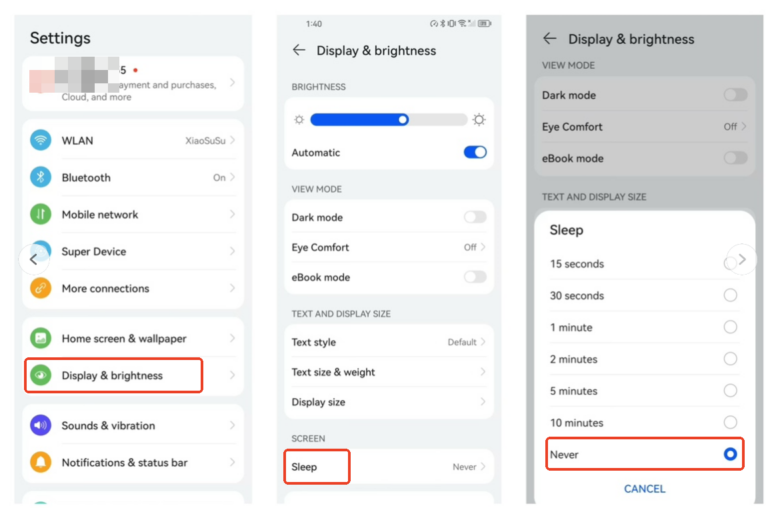
Huawei Cihazı İçin:
- Adım 1. Cihazınızdaki “Ayarlar” bölümüne erişin.
- Adım 2. Aşağı kaydırın ve "Ekran ve Parlaklık" seçeneğini seçin.
- Adım 3. “Uyku” seçeneğini seçin.
- Adım 4. Ekran zaman aşımını devre dışı bırakmak için "Asla"'yı (varsa) seçin veya ekranı daha uzun süre açık tutmak için ekran süresini ayarlayabilirsiniz.

Samsung Cihazı İçin:
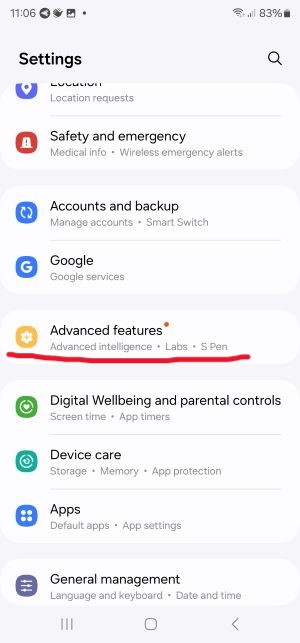
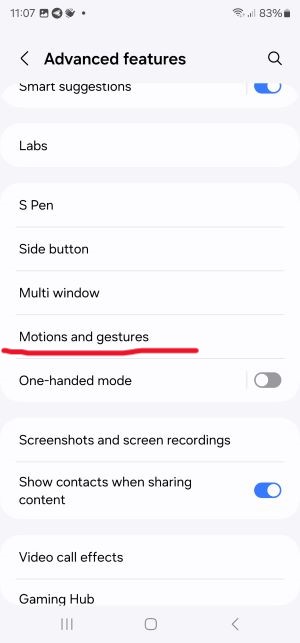
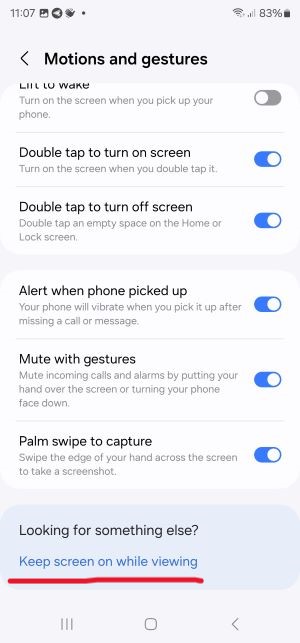
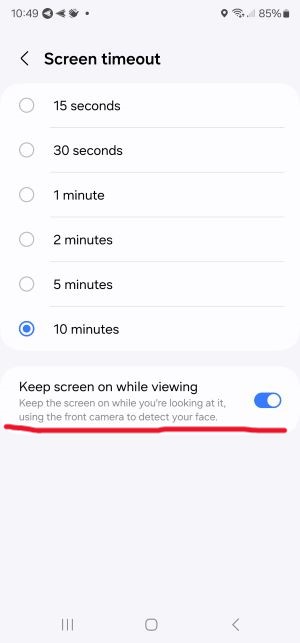
Samsung, ekran zaman aşımını doğrudan "asla" olarak ayarlamayı desteklemiyor. Ancak, ön kamerayı kullanarak yüzünüzü algılayıp ekranı bakarken açık tutan "Görüntüleme sırasında ekranı açık tut" adlı bir özellik sunuyor.
- Adım 1. Samsung cihazınızı açın ve “Ayarlar” simgesine dokunun.
- Adım 2. 'Gelişmiş özellikler'e gidin ve 'Hareketler ve jestler'i seçin. Burada 'Görüntüleme sırasında ekranı açık tut' seçeneğini etkinleştirebilirsiniz.
Diğer Cihazlar İçin:
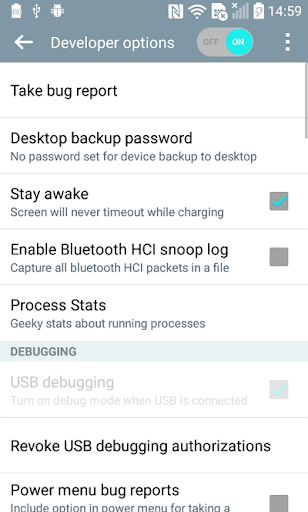
Bazı Android cihazları, Oppo gibi, sınırlı seçenekler sunar ve “Her Zaman Açık” seçeneğini sağlamaz. Bu, yalnızca süreyi en uzun değere ayarlamakla sınırlıdır. Ancak bu tek seçenek değildir. Geliştirici modunu etkinleştirebilir ve aşağıda gösterildiği gibi Oppo'da ekran zaman aşımını devre dışı bırakmak için geliştirici seçeneklerini kullanabilirsiniz.
- Adım 1. Geliştirici modunu etkinleştirmek için AyarlarTelefon Hakkında>Sürüm bölümüne gidin. Derleme numarasına dokunun ve artık geliştirici modunda olduğunuzu gösteren bildirimi görünceye kadar devam edin.
- Adım 2. “Ayarlar” kısmına geri dönün ve “Geliştirici Seçenekleri” adlı yeni bir öğe bulmalısınız.
- Adım 3. Bu seçeneği seçin ve ardından ekran zaman aşımını devre dışı bırakmak için “Ekranı Açık Tut” seçeneğine dokunun.

1.3Yöntem 3. Bireysel Uygulama için Ekranı Sürekli Açık Tut
Bu yöntem, Android cihazlardan oluşan bir filosu olan işletmelere uygundur, AirDroid Business MDM çözümü, ayarları tüm cihazlarda bir kez yapılandırmanıza ve uygulamanıza olanak tanır. İşte bunu etkinleştirmek için basit adımlar:
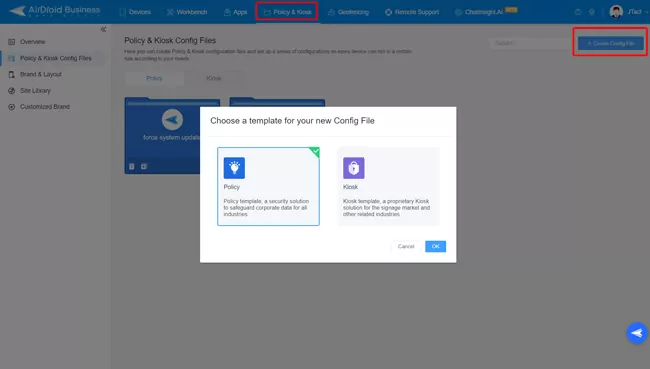
- Adım 1:'Politika ve kiosk yapılandırma dosyaları' sekmesini açın
- AirDroid Business yönetici konsoluna kaydolun ve giriş yapın. Üstteki ana menüden 'Politika ve kiosk' sekmesini seçin ve ardından sol yan menü çubuğundan 'Politika ve kiosk yapılandırma dosyaları'nı seçerek yeni bir yapılandırma dosyası oluşturun.
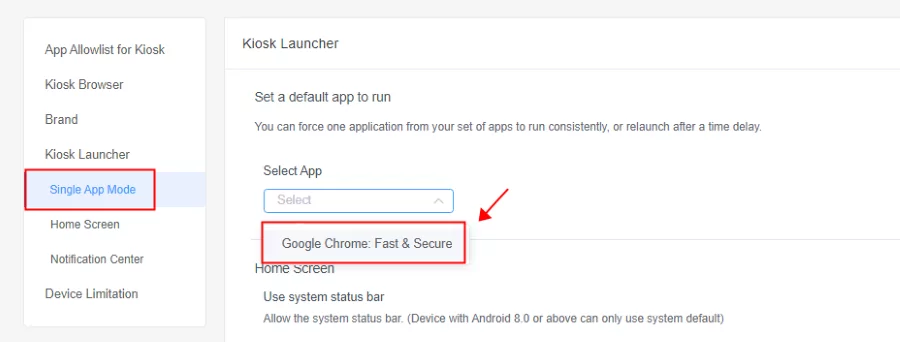
- Adım 2:Uygulamayı seçin
- Tek uygulama modu seçeneğini seçin ve sürekli görüntü ile çalıştırmak istediğiniz uygulamayı seçin.
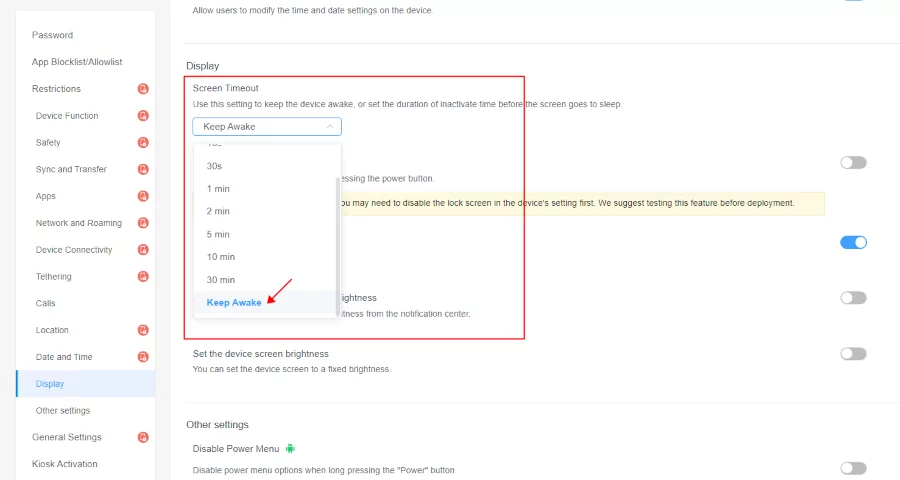
- Adım 3:Android ekranının zaman aşımına uğramasını nasıl engelleyebilirsiniz: ekranı her zaman açık ayarlayın
- Menüden 'Görüntü' sekmesini seçin. Ekran zaman aşımı sekmesinin altındaki açılır menüyü açın ve 'Ekranı Açık Tut' seçeneğini seçin. Ayrıca, 'ekranı açık tut' seçeneğinden sonra kaydırıcıyı açın. Ardından bir profil adı ve kodu girmek için 'İleri' butonuna tıklayın.
- Adım 4:Yapılandırmayı cihazlarda kaydedin ve uygulayın
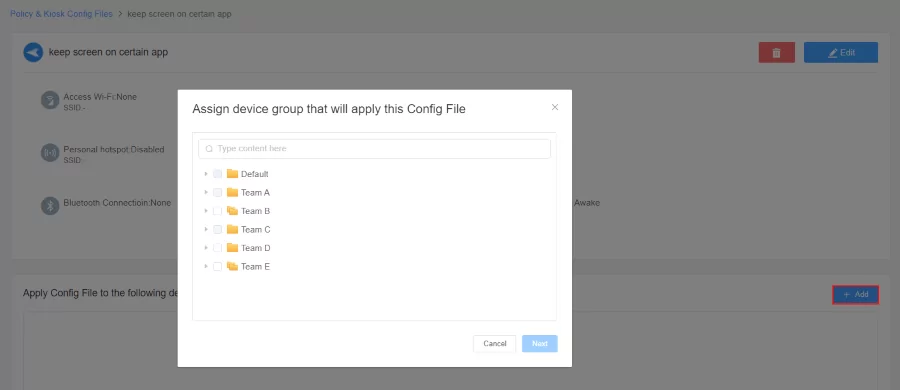
- Ardından 'Kaydet ve Uygula' butonuna basın. 'Aşağıdaki cihazlara/gruplara yapılandırma dosyasını uygula' seçeneğinden sonra 'Ekle' butonuna tıklayın ve yapılandırmayı uygulamak için cihazları seçin. 'Tamam'a tıklayın ve seçilen cihazlara uygulanacaktır. Ayar tamamlandıktan sonra, yönetim grubunuzdaki cihazların ekranları açık kalacak ve belirlediğiniz uygulama arayüzüne kilitlenecektir.
2 Ekran Zaman Aşımını Devre Dışı Bırakma vs. Ekranı Açık Tutma
Ekran zaman aşımı, cihazınızın ekranının otomatik olarak kapanmadan önceki süreyi ifade eder; bu, inaktif olduğunda pil tasarrufu sağlamak içindir.
Ancak, bu özellik uzun süreli kullanımlarda rahatsız edici olabilir. Ekran zaman aşımını devre dışı bırakmak, ekranın manuel olarak kapatılana kadar sonsuza kadar açık kalmasını sağlar.
Alternatif olarak, "Ekranı Açık Tut" ayarı ekranı sürekli aktif tutar.
Her iki ayar da aynı amaca hizmet eder: ekranın kesintisiz olarak uyanık kalmasını sağlamak. Bu, uzun çevrimiçi toplantılar, sunumlar veya cihazınızı bir self servis kiosk olarak kullandığınızda, ekranı sık sık manuel olarak açmanın can sıkıcı olabileceği durumlarda özellikle yararlıdır.
3 Android'in Kilit Ekranını Nasıl Her Zaman Açık Tutabilirsiniz?
Kullanıcının cihazı kilitli tutmak istediği ama ekranın her zaman saati ve verileri göstermesini istediği belirli durumlar vardır. Android, bu hizmeti neredeyse tüm cihazlarda sunar. Bu, cihaz ayarlarından etkinleştirilmesi basit ve kolaydır. İşte Samsung cihazlarında bunu etkinleştirmek için adımlar:
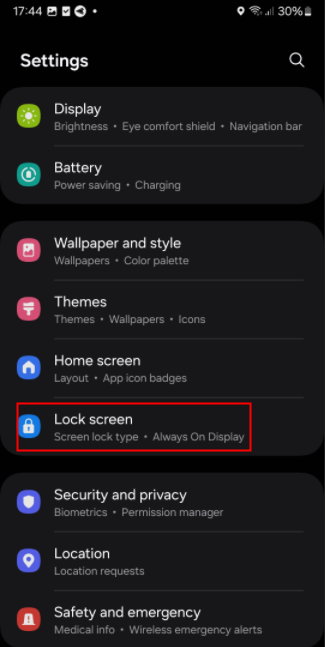
- Adım 1. Android cihazınızı açın ve “Ayarlar” simgesine dokunun.
- Adım 2. Android sürümünüze bağlı olarak, “Kilit Ekranı” seçeneğine dokunun.

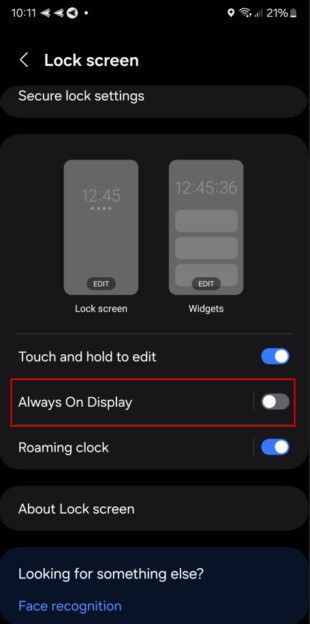
- Adım 3. “Her Zaman Açık Ekran” seçeneğini seçin ve şimdi bu özellik aktif olduğu sürece kilit ekranınız açık kalacaktır.

4Ekranı Uyanık Tutmanın Nedenleri
Sunumlar
Sunumlar, esneklikleri ve diğer ekipmanlarla entegrasyon kolaylığı nedeniyle genellikle Android cihazlar kullanılarak gerçekleştirilir. Android cihazlar, uzun sunumlar sırasında ekranı her zaman açık tutmak için de kolayca yönetilebilir.
Bu, personelin sunumları kesintisiz ve profesyonel bir şekilde gerçekleştirmesine yardımcı olur. Sunum sırasında ekranın birden fazla kez kilitlenmesi, izleyici üzerinde olumsuz bir etki yaratır ve sunumun etkinliğini azaltır. Bu nedenle, konferanslar, toplantılar ve müşteri sunumları sırasında ekran görünürlüğünün sürekli sağlanması kritik öneme sahiptir.
Self servis kiosklar
Cihaz ekranının sürekli görüntülenmesi, perakende mağazalarında, hastanelerde, bilgi merkezlerinde, eğitim kurumlarında ve bankalarda bulabileceğiniz self servis kiosklar için özellikle önemlidir.
Ekranın uyku moduna geçmesini önleyerek, şirketler kiosklarında kesintisiz bir kullanıcı deneyimi sağlayabilir. Sürekli açık olan ekran, markalarının görünürlüğünü artırmalarına ve cihazlar kullanılmadığında videolar veya slaytlar oynatarak önemli bilgileri sergilemelerine yardımcı olur.
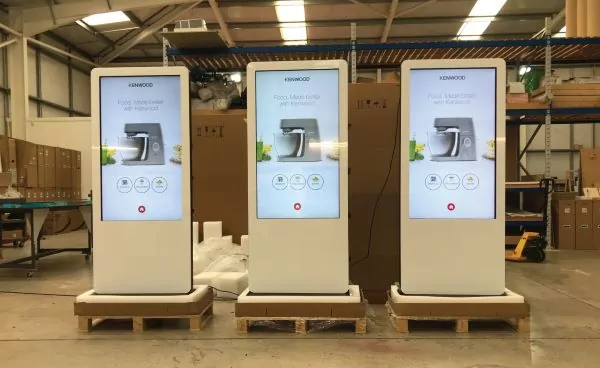
Özellikle, bu durum işlemler, bilgi alma ve self servis süreçleri için çok önemlidir; dinamik bir ekranın mevcut olması genel olarak kullanıcı memnuniyetini artırır.
Kolaylık
Günlük iş görevlerinde, Android telefonlarda ekranın aktif olması işleri kolay ve uygulanabilir kılar.
Aktif ekran, sipariş işleme, envanter yönetimi veya akıllı mobil cihazdan verilere anında erişim sağlarken gereken manuel müdahale ihtiyacını azaltır.
Çalışanların kolayca erişim sağlaması ve kesintisiz bir şekilde sorulara hızlıca yanıt vermesi de kolaylaşır ve işler daha iyi yönetilir. Böylece, sürekli ekran görüntülemesi, iş akışlarını düzenleyerek iş verimliliğini artırır.
5Ekranı Açık Tutmak İçin Android Cihazınızı Ayarlarken Karşılaşılabilecek Sorunlar
Alışılmadık pil tüketimi
Android cihazlar, sürekli ekran gösterimlerine maruz kaldıklarında pil boşalma sorunlarıyla karşılaşabilir. İşletmeler, sürekliliği sağlamak için güçlü bir pil veya enerji yedeklemesi yönetmelidir.
Cihazın aşırı ısınması
Bir cihaz, çevrimiçi akış veya video izleme gibi ağır yüklerle saatlerce kesintisiz kullanıldığında, artan sıcaklık nedeniyle aşırı ısınır. Aşırı ısınma, cihazın performansını ve genel sağlığını etkiler.
Ekran yanması
OLED ve benzeri ekranlara sahip Android cihazlar, ekranın uzatılması ve devamlı gösterilmesi durumunda ekran yanmasına neden olabilir. Bu genellikle statik görüntülerin ekranda uzun süre gösterilmesi durumunda gerçekleşir.
Gizlilik sorunları
Cihazların sürekli kilidinin açılması, gizlilik endişelerine yol açabilir; bu da veri güvenliğini sağlamak için sağlam cihaz izleme gerektirir.
5Son Düşünceler
İşletmeler, sunumlar sırasında ekranın belirli uygulamalar için açık kalmasını sağlamalıdır; bu, bir slaytın daha uzun bir süre boyunca kesintisiz gösterilmesi gerektiğinde, sunumcunun her noktayı rahatça açıklayabilmesi için önemlidir.
Benzer şekilde, dijital cihazlarda tek uygulama kioskları çalıştırırken, işletmeler, cihaz kullanılmadığında ekran kilidi yerine ekranın üzerinde video veya slayt oynatmayı tercih ederler; bu, marka görünürlüğünü artırır. Senaryoya ve mevcut kaynaklara bağlı olarak, ekranı açık tutmak için farklı yöntemler kullanabilirsiniz. Ancak, ekranı açık tutmaya çalışırken bazı teknik zorluklarla karşılaşabileceğinizden, durumu anlamalı ve gerekli önlemleri dikkatlice almalısınız.
SSS



Bir Yanıt Bırakın.