[Çözüldü] Android Uygulamasını Başlangıçta Otomatik Olarak Nasıl Başlatılır?
Boot otomatik başlatma uygulamalarına olan talep, belirli uygulamalarda anlık işlevsellik ihtiyacından kaynaklanmaktadır; bu da verimlilik ve kullanıcı kolaylığını vurgular. Otomatik başlatma işlemlerinin tümünde, cihazın işlevselliği üzerinde etkisi olmadan, gerekli uygulamaların sorunsuz bir şekilde başlatılmasını sağlamak için bir denge kurmak oldukça önemlidir.
Bu makale, Android Boot'ta uygulamaların başlatılmasıyla ilgili temel ve detaylı bilgilere derinlemesine bir bakış sunmaktadır. Ayrıca, cihaz performansını tehlikeye atmadan otomatik başlatma uygulamaları arasında nasıl bir denge kurabileceğinizi anlamanıza yardımcı olacaktır.
- 1 : Android Otomatik Başlatma Uygulaması Nasıl Çalışır?
- 2 : Android'de Otomatik Başlatma Uygulaması Nasıl Kurulur?
- 3 : Android Filolarında Bir Uygulamayı Otomatik Başlatmak Nasıl Sağlanır?


- 4 : Android Uygulamalarının Otomatik Başlatılmasına İzin Vermeli Miyim?
- 5 : Başlangıçta Bir Uygulamayı Otomatik Olarak Çalıştırmanın En İyi Uygulamaları
1Android Otomatik Başlatma Uygulaması Nasıl Çalışır?
Android Otomatik Başlatma Uygulaması, Android'deki boot tamamlandı bildirimine göre çalışır. Cihaz her açıldığında bu yayını gönderir ve uygulamalar bu yayını dinlemek için bir yayın alıcısı kaydedebilir. Bu işlem tamamlandıktan sonra, uygulama programlı olarak başlatılabilir ve cihaz yeniden başlatıldığında otomatik olarak çalışır.
İş dünyası ve kullanım durumları hakkında konuştuğumuzda, müşterilerin özel bir uygulama kullanarak sipariş verdiği ve ödeme yaptığı kendine hizmet kioskları ile bir restoranı hayal edin.
Uzaktan Yönetim: Yöneticiler gerektiğinde cihazları uzaktan yeniden başlatabilir, ancak bu genellikle personelin müşteriler için uygulamayı manuel olarak yeniden başlatması gerektiğinden gecikmelere yol açıyordu.
Otomatik Başlatma: Cihaz yönetim araçları ve uygulama kısıtlama gibi özellikler kullanarak, özel uygulama artık her yeniden başlatmadan sonra otomatik olarak başlatılmaktadır, uzaktan yeniden başlatmalarda bile.
2Android'de Otomatik Başlatma Uygulaması Nasıl Kurulur?
Android uygulama otomatik başlatma, çeşitli yöntemlerle gerçekleştirilebilir. Bu, kullanıcının nasıl yaptığına ve cihaz uyumluluğuna bağlıdır. Bu bölümde üç yöntemi tartışacağız.
1Yöntem 1: Yerleşik Uygulama Otomatik Başlatma Özelliği
Cihaz, uygulama otomatik başlatma özelliğini sunar. Bu, Android cihazların yerel yeteneklerinin hangi uygulamaların otomatik olarak başlatılacağını kontrol etmek için kullanıldığı yerdir. Bu özellik genellikle cihaz ayarlarında "Uygulamalar" veya "Uygulama Yöneticisi" altında bulunur. Kullanıcılar belirli bir uygulamayı seçebilir ve otomatik başlatma işlevselliğini etkinleştirip devre dışı bırakabilirler. Kullanım durumu cihazdan cihaza değişiklik gösterebilir.
Hangi Android işletim sistemi bu özellikleri destekliyor?
Otomatik başlatma özelliği, birden fazla Android işletim sistemi sürümünde desteklenmektedir, ancak genellikle Android 10 ve daha yeni sürümlerde mevcuttur. Bazı üreticiler, daha eski sürümlerde de bunu uygulamış olabilir, ancak adımlar cihazdan cihaza değişiklik gösterebilir.
Kurulum için adımlar şunlardır:
- 1. Ayarlara Erişin: Android cihazınızdaki Ayarlar uygulamasını açın.
- 2. Otomatik Başlatmayı Bulun: "Uygulamalar" veya "Uygulamalar ve Bildirimler" bölümüne gidin.
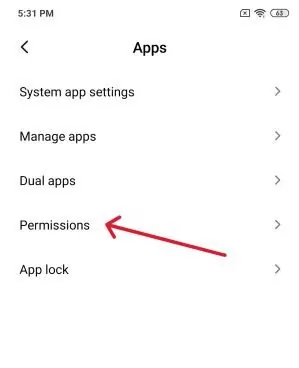
- 3. Uygulama Yönetimini Bulun: "İzinler", "Uygulama Yönetimi" veya "Uygulama Yönetimi" gibi bir seçeneği arayın.
- 4. Otomatik Başlatmayı Seçin: "Otomatik Başlatma" veya "Otomatik Başlatmayı Yönet" ayarlarını bulun.
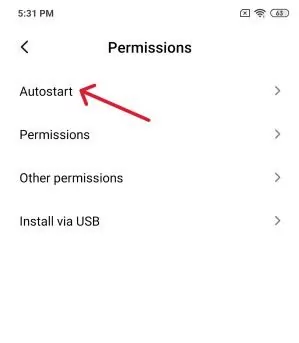
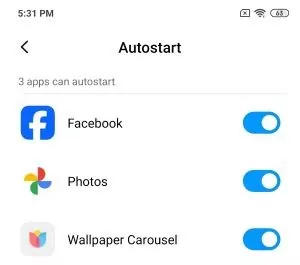
- 5. Uygulamaları Etkinleştirin: Başlangıçta otomatik olarak başlatmak istediğiniz uygulamaların yanındaki anahtarı "Açık" konumuna getirin.
2Yöntem 2: Üçüncü Taraf Uygulama
Otomatik Başlatıcı Yöneticisi, Android'de uygulama otomatik başlatmayı yönetmeyi basitleştirir. Kullanıcı dostu arayüzü sayesinde, hangi uygulamaların başlangıçta başlatılacağını kontrol edebilir ve özelleştirilmiş bir deneyim elde edebilirsiniz.
Gereksiz arka plan süreçlerini engelleyerek, kaynakları optimize eder ve cihaz performansını artırır. Zamanlama seçenekleri esneklik katarken, güvenilirliği olumlu kullanıcı yorumlarıyla desteklenmektedir. Android cihazınızda verimli otomatik başlatma yönetimi için Otomatik Başlatıcı Yöneticisini dikkate alın:
- 1. Uygulamayı Kurun: Google Play Store'dan Otomatik Başlatıcı Uygulama Yöneticisi'ni indirin ve kurun.
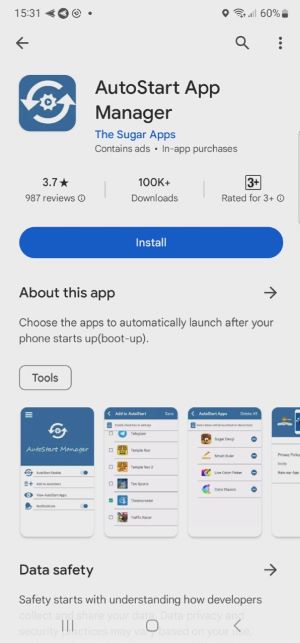
- 2. Uygulamayı Başlatın: Otomatik Başlatıcı Uygulama Yöneticisini açın.
- 3. İzinleri Verin: Uygulamanın gerekli izinlere erişmesine izin verin.
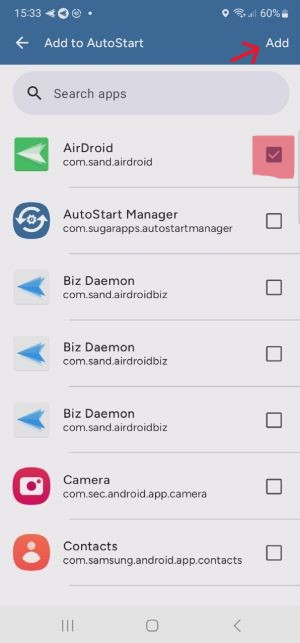
- 4. Uygulamaları Seçin: Otomatik başlatmak istediğiniz uygulamaları seçin.
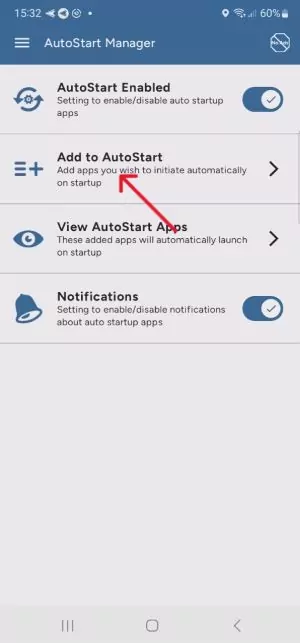
- 5. Otomatik Başlatmayı Etkinleştir: Her uygulamanın yanındaki anahtarı "Açık" konumuna getirin.
3Yöntem 3: Kod Kullanarak
Bu yöntem, uygulamayı kod yoluyla otomatik başlatmaya odaklanmaktadır. Otomatik başlatmayı kod ile uygulamak, BOOT_COMPLETED yayınını dinlemek için bir BroadcastReceiver oluşturmayı içerir; bu, önceki yanıtta belirtilen ilk yönteme benzer. Bu yöntem daha teknik olup genellikle uygulamanız içinde kodlama gerektirir. Otomatik başlatma süreci üzerinde daha fazla kontrol isteyen geliştiriciler için uygundur.
3Android Filolarında Bir Uygulamayı Otomatik Başlatmak Nasıl Sağlanır?
Mevcut iş ortamında, cihazın açılmasından sonra uygulamaların otomatik olarak başlatılmasını sağlamak hayati önem taşımaktadır. Bunun birkaç nedeni vardır:
- Verimlilik: Şirket çalışanları, ihtiyaç duyulan ve faydalı tüm araçlara anında erişebilir; bu da duraklamayı en aza indirir ve genel verimliliği artırır.
- Hızlı ve kesintisiz müşteri etkileşimleri: POS veya envanter yönetimi uygulamalarında, araçlar hemen başlatıldığında, işlemler ve sorgular için kullanılmaya hazır hale gelirler.
- Veri Toplama: Önemli bilgileri toplaması gereken uygulamalar, ilerlemeyi izlemek ve cihaz açıldığında otomatik başlatılmak gibi işlemler, veri bütünlüğü ve zamanında içgörüler için faydalıdır.
Aşağıda, AirDroid Business kullanarak Android'de otomatik başlatma uygulamasını etkinleştirmek için adım adım bir kılavuz bulunmaktadır.
- Adım 1.Cihazları İstenilen Uygulamaya Kilitleyin:
- IT yöneticileri, kurumsal sahipli Android cihazlarda hangi uygulamaların erişilebileceğini tanımlayan bir Uygulama İzin Listesi oluşturabilir:
- AirDroid Business yönetim konsolunda bir Kiosk Yapılandırma Dosyası oluşturun ve "Kiosk için Uygulama İzin Listesi"ni seçin.
- Listeden istenen bir uygulamayı seçin.
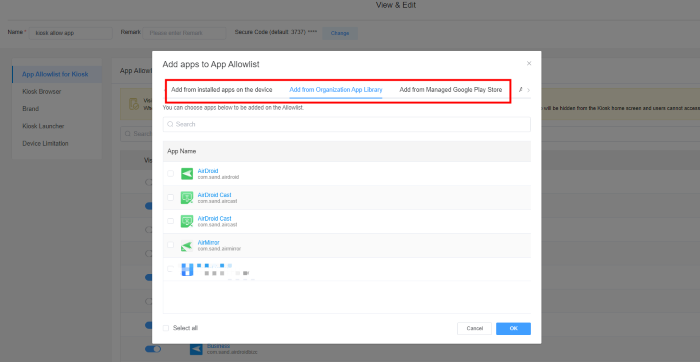

- Adım 2.Tek Uygulama Modunu Ayarlayın
- Şimdi "Kiosk Başlatıcı" - "Tek Uygulama Modu"na tıklayın.
- Bu seçenek, cihazlarınızı yapılandırdığınız bir tek uygulamayla sınırlamanıza izin verir.
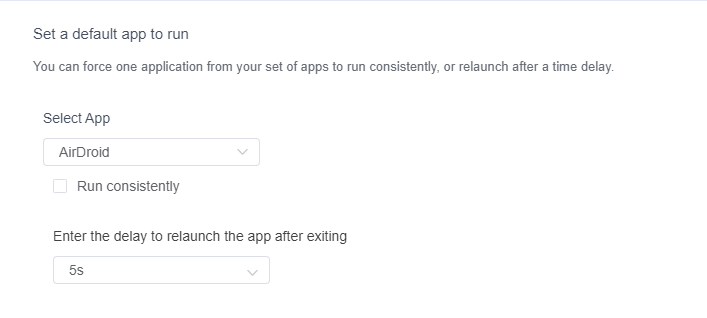

- Adım 3.Uygulamanın Sürekli Çalışmasını Sağlayın
- Burada, "Sürekli Çalış" seçeneğini kandırmalısınız. Yönetilen cihazlar artık bu uygulamanın arayüzüne kilitlenmiştir, çıkış yapılmasını engeller ve cihaz yeniden başlatıldığında otomatik olarak başlar.
Bu, seçtiğiniz uygulamanın cihazda sürekli çalışmasını sağlamanın bir yoludur. Kullanıcılar, ana sayfa düğmesine gitse bile uygulamayı kapatamaz veya kapatamazlar; tekrar uygulamaya döneceklerdir. Eğer uygulamanın sürekli çalışmasını istemiyorsanız, yeniden başlatma için bir gecikme süresi ayarlayabilirsiniz. Kullanıcılar, diğer uygulamalara geçiş yaparak başka işlemler gerçekleştirebilir, ancak sadece belirli bir süre için ve daha sonra seçilen uygulamanın arayüzü tekrar açılacaktır.
4Android Uygulamalarının Otomatik Başlatılmasına İzin Vermeli Miyim?
Tüm uygulamalar için gereksiz yere otomatik başlatmayı açmak, mobil cihazınızın yavaşlamasına neden olur ve tüm uygulamalar gereksiz yere enerji tüketir.
Otomatik başlangıç uygulamalarını ayarlamak, kullanıcı kolaylığını artırabilse de, seçici olmak önemlidir. Bu ipuçlarını dikkate alın:
- Önemli Uygulamaları Önceliklendirin: Kişisel kullanıcılar için mesajlaşma ve kurumsal kullanıcılar için üretkenlik araçları gibi temel uygulamaları seçmeniz gerekir; otomatik başlatma, günlük işlevselliği artırmak için önemlidir.
- Arka Plan Süreçlerini Sınırlayın: Otomatik başlatma uygulamaları için arka plan süreçlerini ayarlayarak sistem kaynakları üzerindeki etkilerini en aza indirin.
- Düzenli Gözden Geçirme: Değişen uygulama kullanım kalıplarına göre otomatik başlatma ayarlarını periyodik olarak gözden geçirin ve güncelleyin. Güncellememek daha fazla yavaşlamaya neden olacaktır.
5Başlangıçta Bir Uygulamayı Otomatik Olarak Çalıştırmanın En İyi Uygulamaları
Özelleştirme:
Kişisel Kullanıcılar: Bu tamamen sizin ve sizin için önemli olan uygulamalara bağlıdır. Başlangıçta gerçekten ihtiyaç duyduğunuz uygulamaları belirleyin; alarm, takvim veya iletişim araçları gibi. Pil dostu seçenekleri önceliklendirin ve cihazınızı aşırı yüklemekten kaçının; bu, pilinizin boşalmasını önlemeye yardımcı olacaktır.
İşletmeler: İş akışlarını analiz edin ve operasyonlarınız için kritik uygulamaları belirleyin. Özelleştirilmiş cihazlarda tek uygulama odaklı kiosk modu düşünün. Bu, işletmeler için daha iyi verimlilik ve iş verimliliği sağlayacaktır.
Güvenlik:
İşletmeler: İhtiyaç duyulan uygulamayı seçmenize ve yetkisiz otomatik başlatmayı ve potansiyel veri ihlallerini önlemek için güvenlik protokollerini uygulamanıza olanak tanıyan katı uygulama izin listeleri uygulayın. AirDroid Business gibi kurumsal düzeyde mobil cihaz yönetimi (MDM) çözümlerini düşünün.
Kullanıcı Deneyimini Önceliklendirin:
Kişisel Kullanıcılar: Otomatik başlatma uygulamalarının iş akışınızı artırmasını, değilse de bozmasını sağlayın. Gereksiz bildirimlerden veya pil tüketen arka plan süreçlerinden kaçının.
İşletmeler: Tek amaçlı cihazlarda, ana uygulamanın otomatik başlatılması, kullanıcıların görevlerine doğrudan yönlendirilmesini sağlayarak kesintisiz bir kullanıcı deneyimi yaratır.
6 Ayrıca Sorulanlar:
Otomatik başlatma uygulaması nedir?
Otomatik Başlatma, cihaz açıldığında belirli uygulamaların otomatik olarak başlatılmasını içeren bir işlev veya özelliktir. Bu özellik, sürekli arka planda çalışması gereken uygulamalar için sıklıkla kullanılır; örneğin mesajlaşma uygulamaları, alarm uygulamaları veya izleme hizmetleri. Cihaz başladığı andan itibaren belirli uygulamaların kullanıcı müdahalesi olmadan başlatılmasını sağlar; bu da işlevselliği kesintisiz ve sürekli hale getirir. İşletmeler için verimliliği artırır.
Android uygulamalarının otomatik olarak başlamasını nasıl durdurabilirim?
Uygulamaların otomatik olarak başlamasını durdurmak istiyorsanız:
Cihazınızın ayarlarına gidin, "Uygulamalar" veya "Uygulama Yöneticisi" bölümünü bulun, uygulama izinlerini seçin ve "Otomatik Başlatma" veya "Başlangıç" seçeneğini devre dışı bırakın. Daha önce "uygulama otomatik başlatmayı" etkinleştirmek için üçüncü taraf bir uygulama kullandıysanız, lütfen kullandığınız önceki uygulamayı kullanarak durdurun.
Bir Android uygulamasını otomatik olarak başlatmak için nasıl programlarım?
Bir Android uygulamasını otomatik başlatmak için:
Görev otomasyon uygulamaları (örneğin Tasker) yükleyin, yeni bir profil oluşturun, bir zaman bağlamı ayarlayın ve bunu istenen uygulamayı başlatma görevine bağlayın.
7Sonuç:
Android Otomatik başlatma, kişisel kullanıcılar ve işletmeler için son derece faydalı olan güçlü bir özellik ve araçtır. Her açılışta ihtiyaç duyulan uygulamaları otomatik olarak başlatmayı sağlar. Bu, çeşitli yöntemlerle gerçekleştirilebilir. Genel özellik, iş süreçlerinde verimliliği ve etkinliği artırmaya yardımcı olur. Bunun yönetimi için kolay bir yol, AirDroid Business gibi bir MDM çözümü kullanmaktır. En iyi uygulamalar, güvenilir uygulamaları önceliklendirmek, güvenliği sıkı tutmak ve akıcı, özelleştirilmiş bir deneyim için optimize etmektir. Unutmayın, genellikle az çoktur. İzleyin, uyum sağlayın ve iş akışınızı bir verimli uygulama ile fethedin!





Bir Yanıt Bırakın.